Articles
Comment fusionner les photos recto verso d'une pièce d'identité en un seul PDF sur mobile
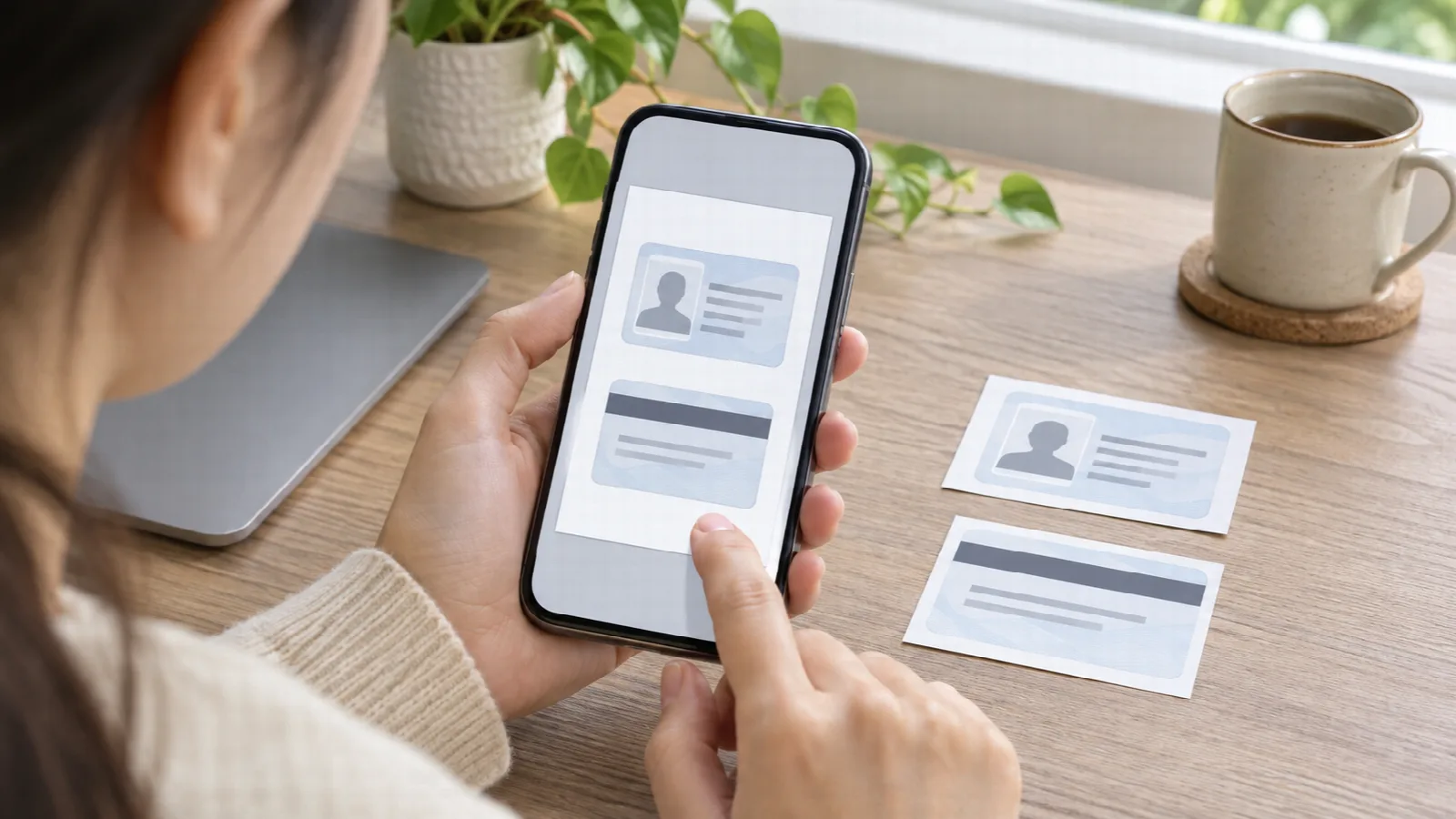
Toute personne ayant déjà effectué une démarche administrative en ligne — ouverture d'un compte bancaire, inscription universitaire, dossier de location immobilière ou démarche auprès des services publics — a déjà fait face à cette consigne stricte : « Veuillez joindre votre pièce d'identité (carte nationale d'identité ou permis de conduire) dans un seul et unique fichier PDF comprenant le recto et le verso ».
La difficulté fréquente est que nous prenons deux photos distinctes avec l'appareil photo du smartphone — une pour la face avant et une pour le dos — au format JPG ou HEIC. Lors de l'envoi, les formulaires web n'acceptent souvent qu'un seul fichier ou écrasent le premier téléversement par le second, bloquant l'instruction du dossier.
Dans ce guide pratique, vous allez apprendre à regrouper ces deux clichés dans un document PDF soigné, parfaitement orienté, léger et, par-dessus tout, sans exposer vos données confidentielles sur des serveurs tiers inconnus.
Pourquoi les administrations exigent un fichier PDF unique
Les services instructeurs et les logiciels de vérification documentaire imposent un fichier unique pour des impératifs opérationnels stricts :
- Cohérence et prévention des fraudes : Regrouper la photographie d'identité, la signature, le numéro de série et les mentions administratives dans un même flux évite les pertes de pages et les erreurs d'attribution de pièces.
- Standardisation pour l'impression et la consultation : Pour un agent instructeur, un document continu de deux pages au format A4 se consulte et s'imprime instantanément sans multiplier les fenêtres.
- Contraintes des formulaires web : La plupart des plateformes disposent d'un unique champ de téléversement intitulé « Justificatif d'identité ». Envoyer uniquement le recto entraîne le rejet automatique ou le report du dossier.
Comment réussir la prise de vue des documents avec son téléphone
La netteté du fichier PDF dépend directement de la qualité de la prise de vue initiale sur votre smartphone. Avant de lancer la conversion, respectez ces règles élémentaires :
- Lumière naturelle sans reflet de flash : Désactivez le flash. Les cartes plastifiées produisent des zones blanches éblouissantes qui masquent les numéros d'identification et la signature. Privilégiez la lumière du jour près d'une fenêtre.
- Support uni et contrasté : Déposez la carte sur une table foncée ou une surface neutre. Cela facilite la mise au point et supprime tout arrière-plan encombrant.
- Prise de vue zénithale bien droite : Tenez le smartphone bien à plat, parallèlement au document, sans inclinaison excessive pour éviter les déformations de perspective.
- Bords dégagés sans doigts apparents : Conservez une marge visible autour des quatre coins de la carte. Ne tenez jamais la pièce d'identité avec vos doigts lors de la photo.
Ordre des pages et orientation de lecture
Une fois les deux clichés enregistrés dans votre galerie, la bonne disposition des pages est indispensable pour passer les systèmes de reconnaissance automatique (OCR) :
- Page 1 (Recto) : Face principale présentant la photo du visage, les noms, prénoms et le numéro d'identité.
- Page 2 (Verso) : Face secondaire regroupant les mentions d'état civil, l'adresse, la date de validité et la bande de lecture optique.
Avec Image en PDF, vous pouvez sélectionner les deux photos simultanément dans la galerie de votre smartphone. Les vignettes s'affichent sous forme de cartes modulables avec des boutons de réorganisation directe. Si le verso apparaît en première position, un simple clic permet d'inverser l'ordre des pages.
Choix du format : page A4 ou dimensions d'origine
Le format de page sélectionné garantit une restitution fidèle sur l'écran et l'imprimante du destinataire :
| Choix de Format | Marge Conseillée | Cas d'Usage Typique | Avantage Majeur |
|---|---|---|---|
| A4 Portrait (Standard) | Marge Étroite (5 mm) | Démarches officielles, banques et concours | Compatibilité universelle avec le format d'impression papier |
| A4 Marge Standard | Marge Standard (15 mm) | Dossiers juridiques et archivage | Espace réservé pour la reliure et les annotations |
| Dimensions d'Origine | Sans Marge (Pleine Page) | Vérification biométrique sur applications | Préserve le ratio d'aspect initial du capteur photo |
Pour la quasi-totalité des formalités courantes, la combinaison optimale est A4 (Standard) avec une Marge Étroite (5 mm) et l'Orientation Automatique. L'outil détecte l'orientation de chaque cliché et le centre harmonieusement sur la page.
Corriger les photos orientées sur le côté
Les capteurs de smartphones modernes enregistrent des métadonnées d'orientation EXIF qui ne sont pas toujours interprétées par les anciens portails administratifs, provoquant un affichage de travers.
Pour éviter tout rejet pour illisibilité :
- Cliquez sur le bouton Pivoter 90° présent sur chaque vignette jusqu'à ce que le texte soit orienté horizontalement.
- Procédez à la vérification indépendante pour le recto et le verso.
Sécurité et confidentialité : l'importance du traitement local
La carte d'identité et le permis de conduire contiennent vos informations les plus sensibles : numéro d'état civil, date de naissance, adresse et signature.
En utilisant des convertisseurs en ligne génériques, vos photos sont transmises sur des serveurs distants où elles peuvent séjourner dans des dossiers temporaires ou être exposées à des fuites de données.
L'outil Image en PDF de 1kApps repose sur une architecture strictement locale dans le navigateur :
- La conversion et l'assemblage du PDF sont effectués dans la mémoire vive de votre smartphone à l'aide des API web standard.
- Aucun fichier ne transite sur internet ni n'est conservé sur un serveur externe.
- Vous pouvez même ouvrir l'outil, activer le mode avion (déconnecter le réseau) et convertir vos pièces en toute sérénité.
Vérification finale avant le téléversement
Prenez une minute pour contrôler ces quatre points essentiels :
- Lisibilité des mentions : Zoomez sur les petits caractères pour vous assurer que les dates et les numéros sont parfaitement déchiffrables.
- Ordre logique : Vérifiez que la page 1 présente le recto et la page 2 le verso.
- Taille du document : Avec le réglage de qualité équilibrée, le document pèse généralement entre 300 Ko et 800 Ko, bien en deçà des plafonds habituels de 2 Mo à 5 Mo.
- Test d'ouverture : Ouvrez le fichier téléchargé dans votre lecteur de PDF habituel pour vérifier son rendu final.