
Comment installer les applis 1kApps sur iPhone et iPad avec Safari
Vous voulez ouvrir votre outil 1kApps depuis une icône sur iPhone ou iPad ? Dans Safari, ajoutez l’appli à l’écran d’accueil. Inutile de la chercher dans l’App Store. L’installation est facultative : ces applis multiplateformes fonctionnent aussi directement sur le Web.
Voici cinq étapes. L’étape 2 montre précisément où toucher la barre d’adresse pour ouvrir le menu, puis Partager à l’intérieur. Les illustrations agrandissent les commandes pour les reconnaître. Ouvrez d’abord l’outil dans Safari ; nous utiliserons le menu du navigateur.
1. Ouvrez dans Safari l’appli à installer
Consultez le catalogue 1kApps, choisissez un outil et touchez Ouvrir sur le Web. Vous devez voir l’interface de l’appli, avec ses champs et ses boutons. Dans l’exemple de l’Atelier de texte, l’adresse réelle est https://1kapps.com/apps/1/.
Si vous l’avez ouvert depuis WhatsApp, Instagram, Chrome ou une autre appli, copiez cette adresse réelle, ouvrez Safari, collez-la dans la barre d’adresse et validez. Ne copiez pas l’adresse de cet article ni celle de la présentation du produit. Attendez la fin du chargement de l’outil.
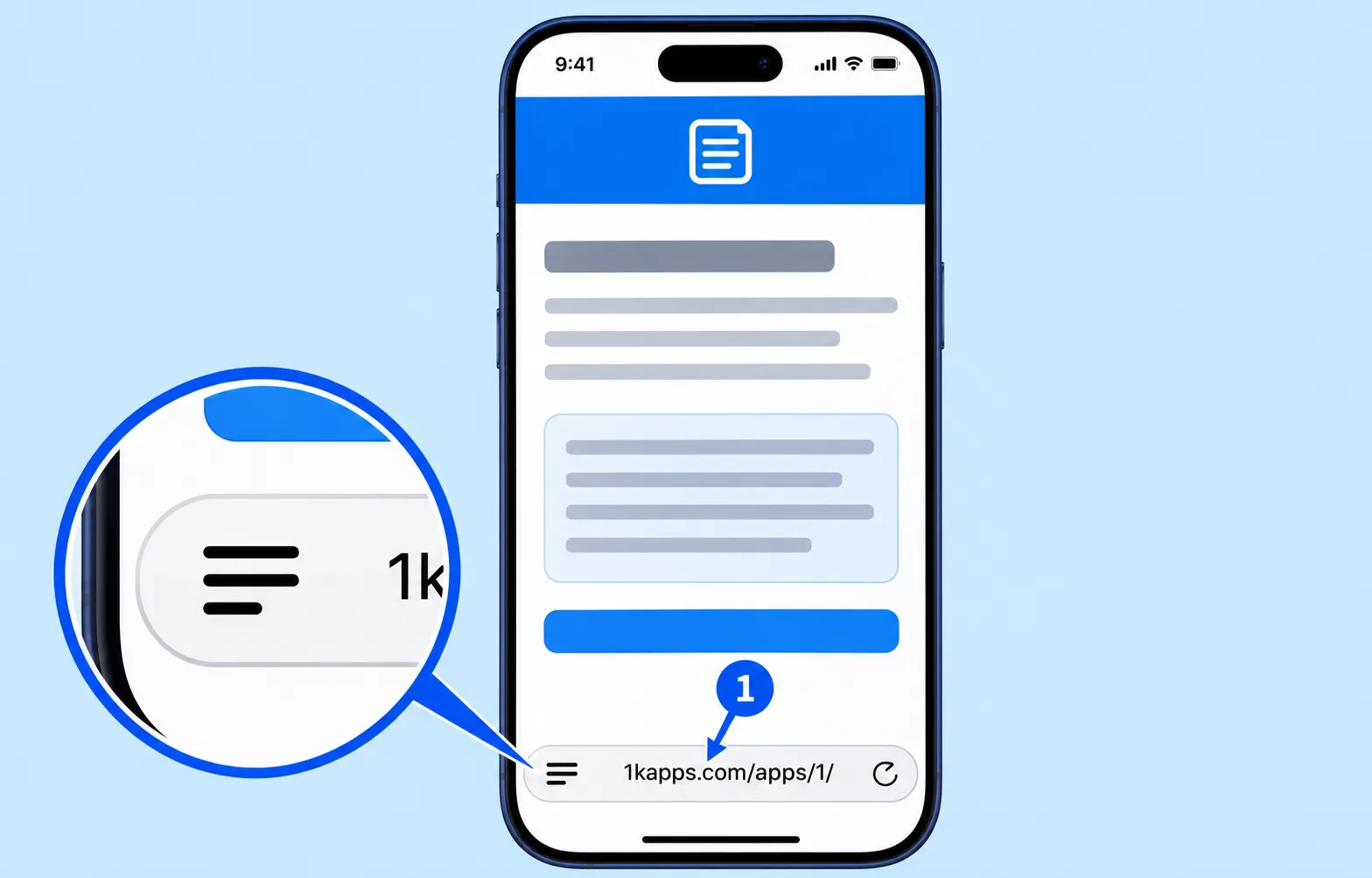
2. Touchez le bouton à trois lignes dans la barre d’adresse, puis Partager
2A — Ouvrez le menu de la page. L’appli ouverte dans Safari, regardez l’extrémité gauche de la barre d’adresse. Touchez l’icône à trois lignes horizontales, la troisième plus courte, mise en évidence sur l’illustration. Ce bouton ouvre le menu de Safari. Si la barre est masquée, touchez la zone de l’adresse pour afficher les commandes avant de toucher cette icône.
2B — Dans le menu ouvert, touchez Partager. Reconnaissez cette commande à son icône : un carré ouvert en haut, avec une flèche qui en sort vers le haut, mise en évidence sur l’illustration. La feuille de partage utilisée à l’étape suivante s’ouvre alors.
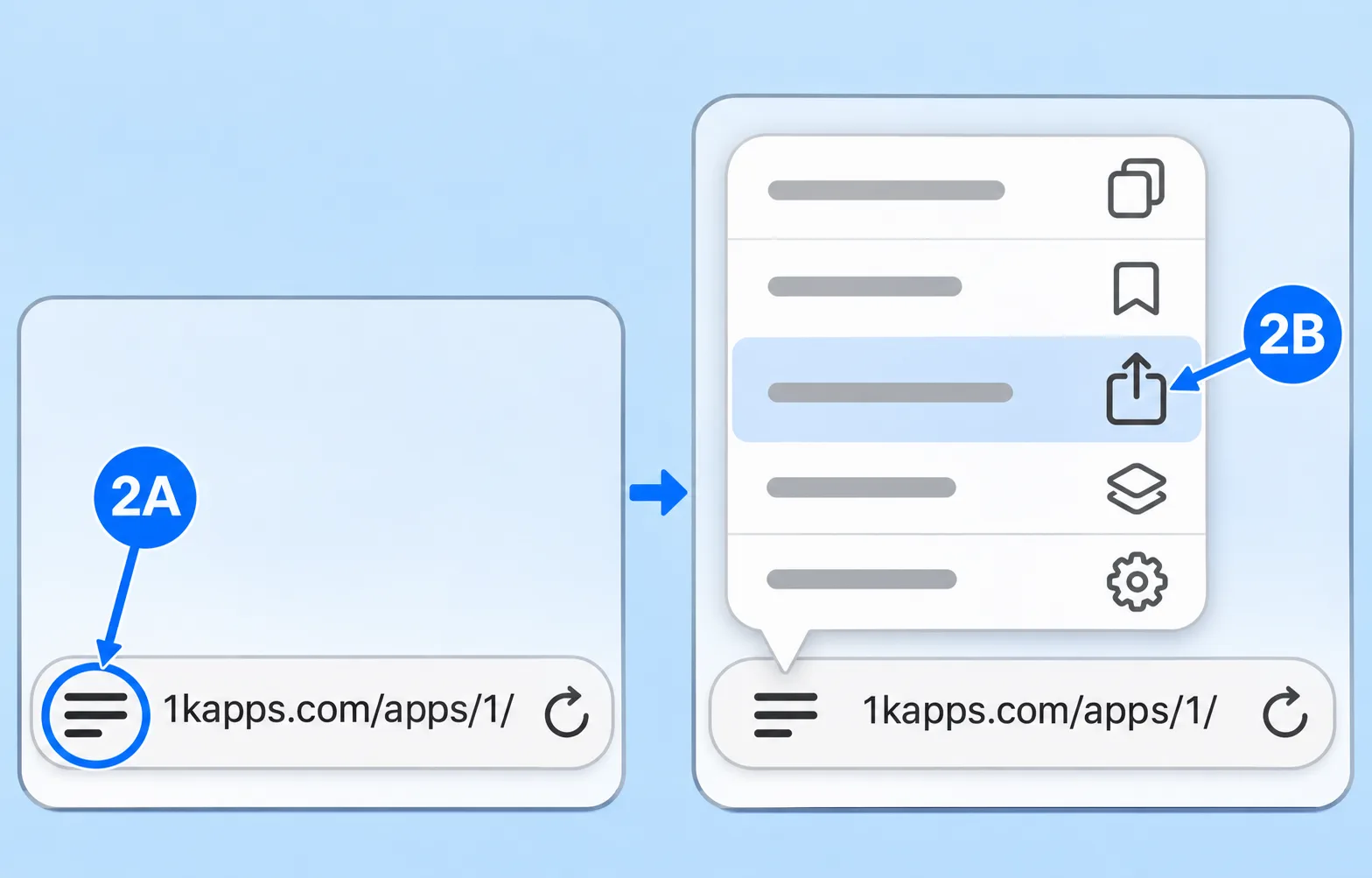
Les illustrations montrent ce parcours depuis la barre d’adresse. Si votre Safari utilise une autre disposition et affiche déjà le carré avec flèche vers le haut dans sa barre, touchez-le pour ouvrir la même feuille de partage. Ne confondez pas le bouton à trois lignes de Safari avec un menu à l’intérieur de l’appli.
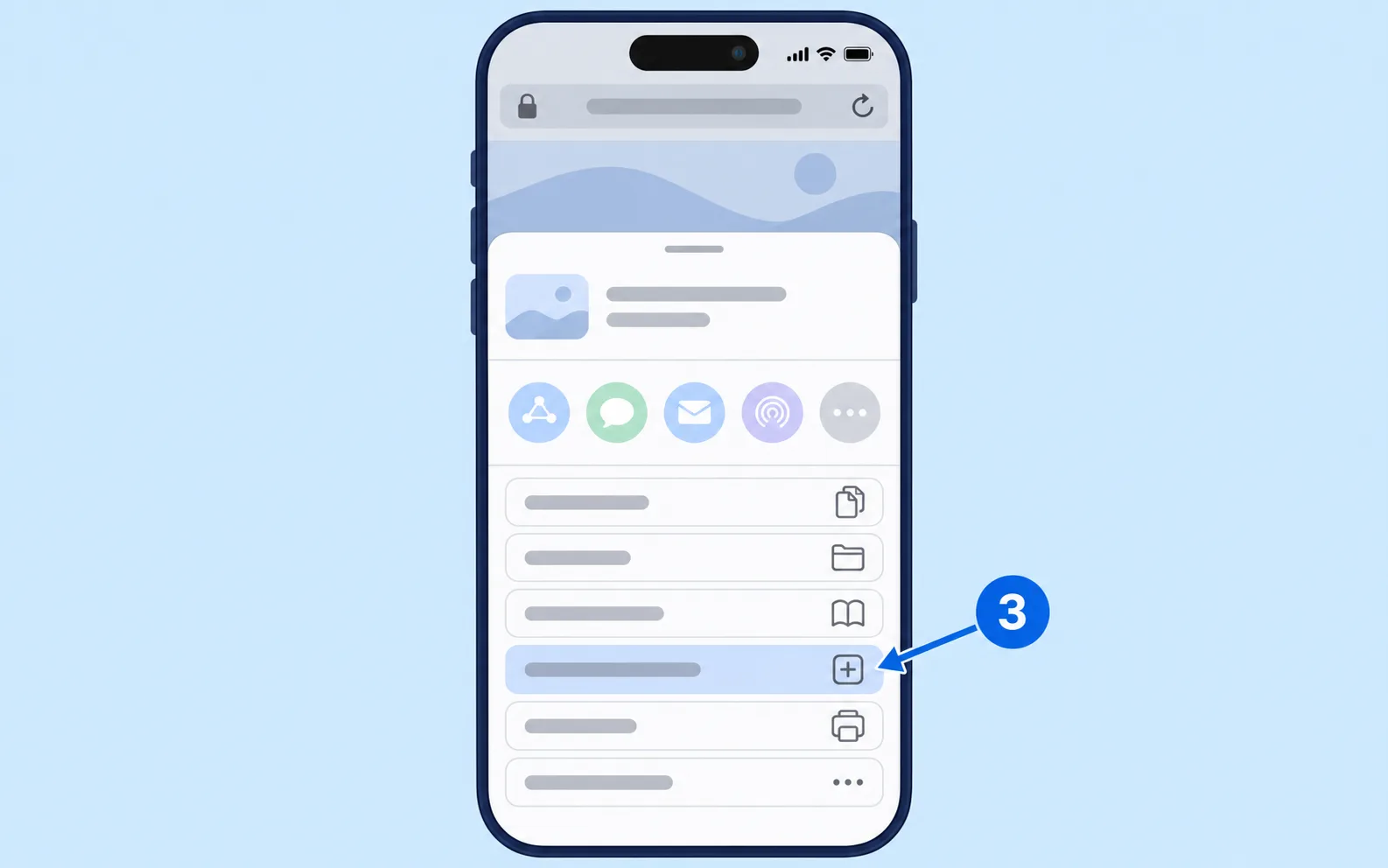
3. Faites défiler et touchez Sur l’écran d’accueil
Safari ouvre la feuille de partage. Faites défiler la liste d’actions vers le bas, au-delà des contacts et des icônes d’autres applis, pour trouver Sur l’écran d’accueil. Touchez cette action. Copier, Favoris et Liste de lecture ont d’autres usages.
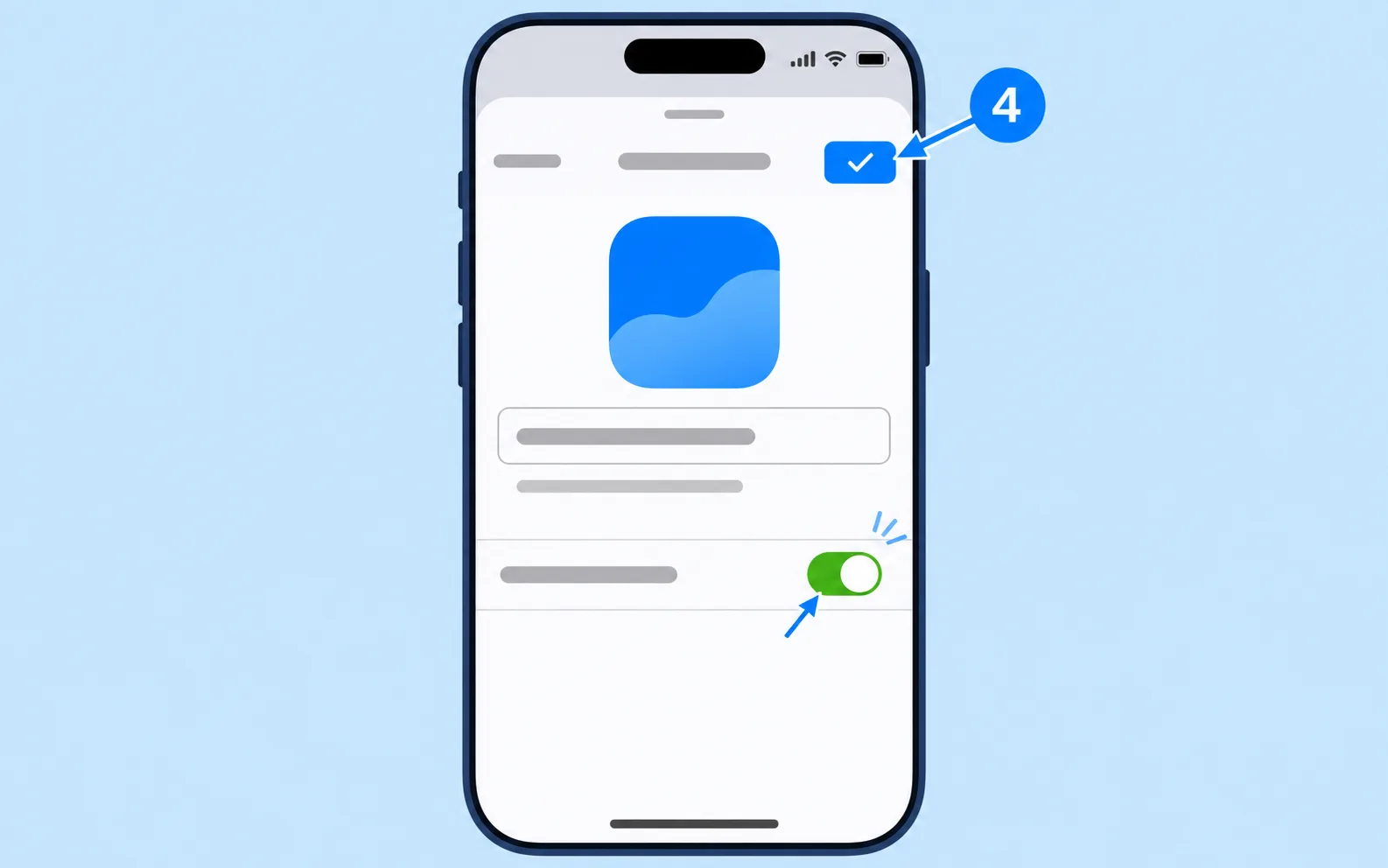
4. Vérifiez le nom et confirmez
Dans la confirmation, vérifiez le nom et l’icône de l’outil. Si Ouvrir comme app web apparaît, laissez cette option activée. Touchez ensuite Ajouter. Ce réglage peut être absent sur les versions antérieures ; suivez la confirmation proposée par votre appareil.
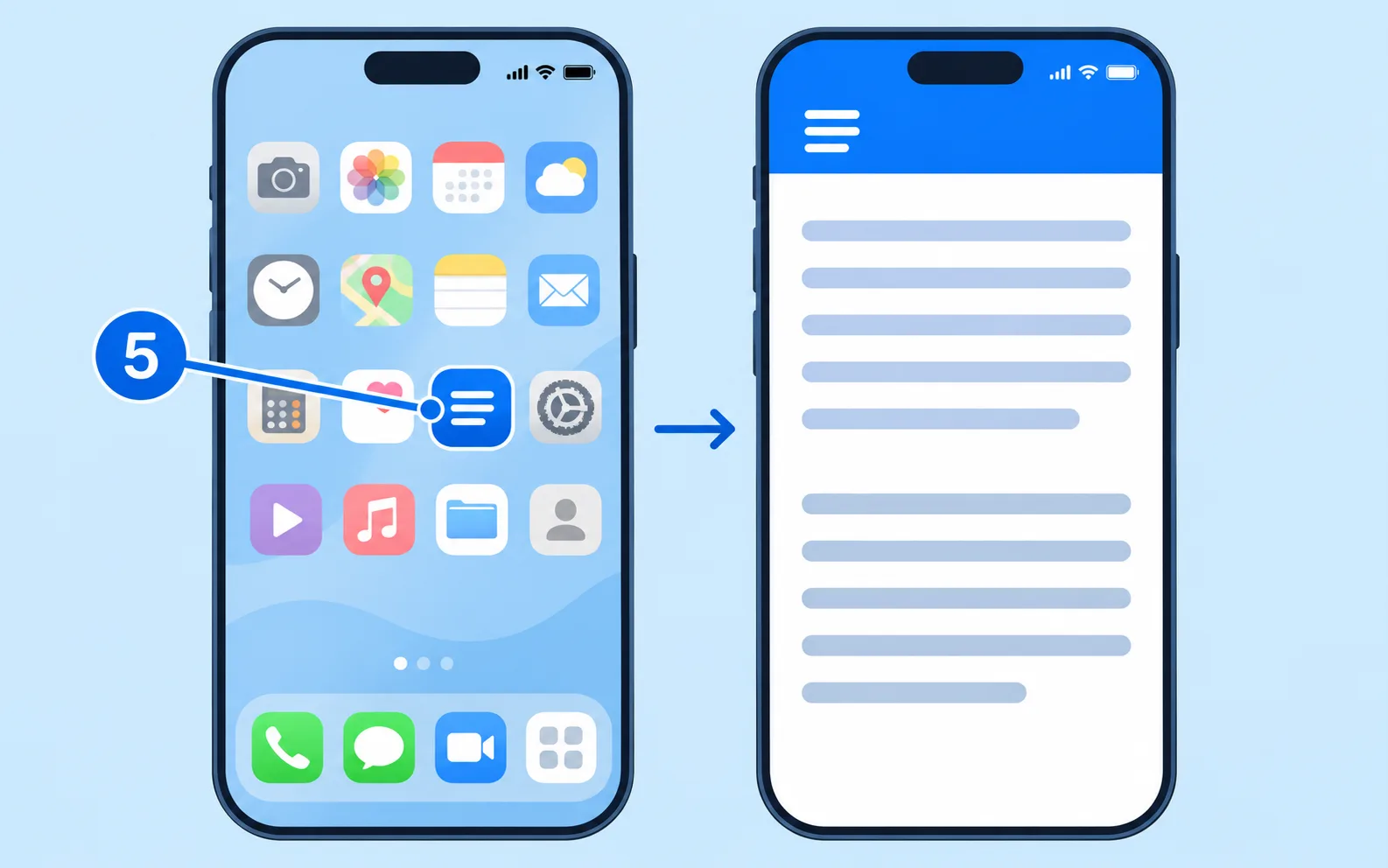
5. Ouvrez l’appli depuis sa nouvelle icône
Revenez à l’écran d’accueil et cherchez l’icône. Touchez-la pour ouvrir l’outil. Au besoin, faites défiler les pages ou recherchez son nom sur l’appareil. L’appli installée peut s’ouvrir dans sa propre fenêtre, sans la barre de navigation habituelle de Safari.
Si l’icône ouvre cet article ou la présentation du produit, vous avez ajouté la mauvaise page. Revenez à l’étape 1 et ajoutez l’outil ouvert à son adresse /apps/. N’effacez pas les données du navigateur pour corriger un raccourci.
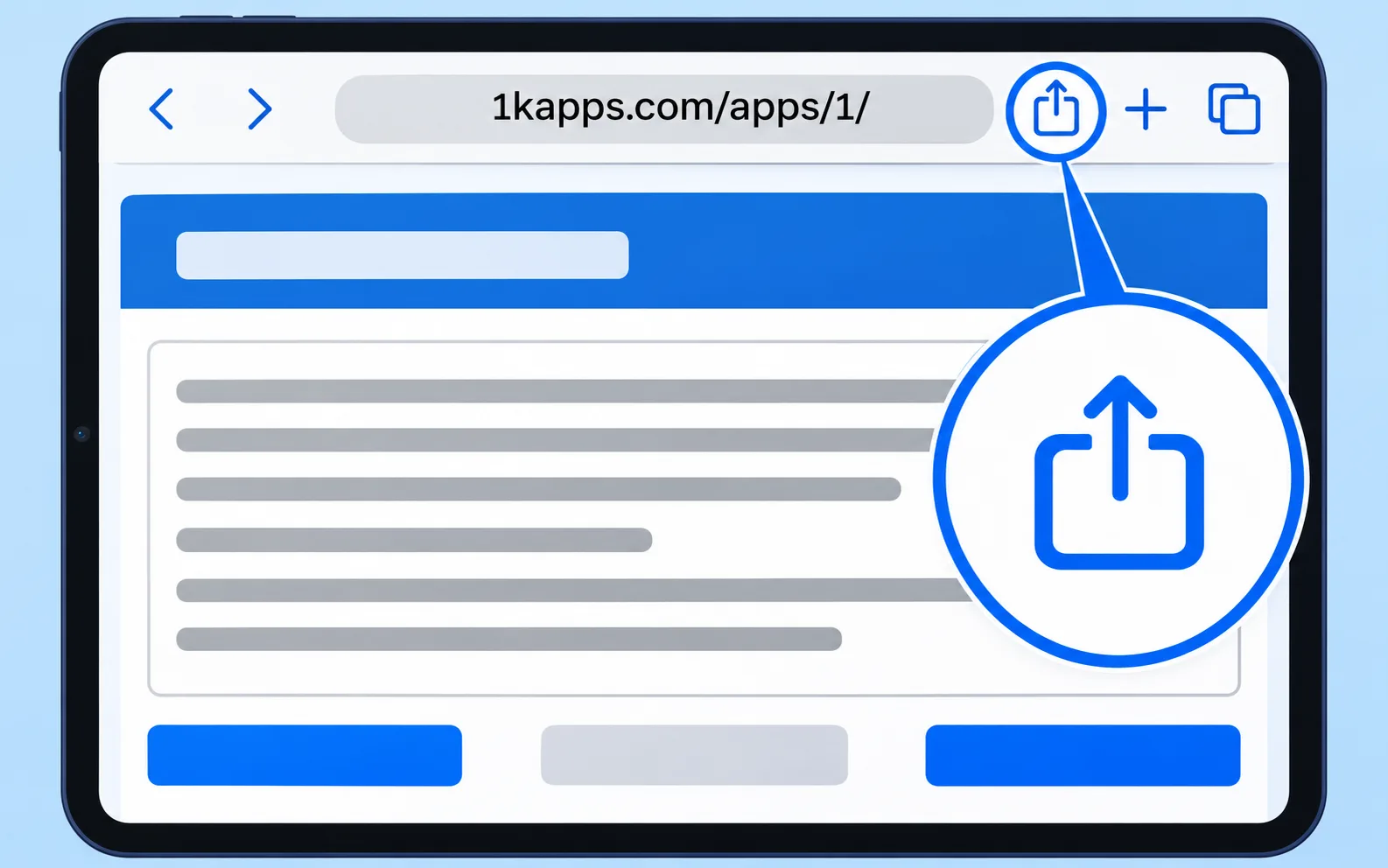
Qu’est-ce qui change sur iPad ?
Sur iPad avec la barre complète de Safari, Partager se trouve dans l’angle supérieur droit de la fenêtre, à droite du champ d’adresse : c’est le carré avec une flèche vers le haut mis en évidence ci-dessous. Touchez-le avec l’appli ouverte. Si votre disposition regroupe les commandes dans le menu de la barre d’adresse, touchez d’abord le bouton à trois lignes puis la même icône Partager, comme à l’étape 2. Continuez avec Sur l’écran d’accueil → Ouvrir comme app web, si proposé, → Ajouter. Développez Plus ou Afficher plus si ce choix apparaît. Ajoutez l’icône sur chaque appareil ; cela ne synchronise pas automatiquement vos données.
Je ne trouve pas Sur l’écran d’accueil. Que faire ?
Vérifiez que vous êtes bien dans Safari avec l’outil ouvert, puis parcourez toute la liste d’actions. Sur iPhone, si l’option manque encore, cherchez Modifier les actions en bas et ajoutez Sur l’écran d’accueil lorsque ce réglage est disponible. Les appareils d’entreprise ou d’établissement scolaire peuvent restreindre les changements. Si votre menu diffère, consultez les guides officiels Apple pour iPhone et iPad.
L’installation envoie-t-elle mes textes et fichiers ?
L’installation charge les fichiers nécessaires au fonctionnement de l’appli. Les fonctions de traitement local utilisent vos textes et fichiers sur l’appareil, sans les envoyer à 1kApps pour les traiter. Installer ne crée pas de copie dans le cloud et ne garantit pas que le travail ouvert dans Safari apparaisse dans la version installée. Enregistrez ou téléchargez ce que vous voulez conserver avant de changer de contexte. Les fonctions en ligne nécessitent toujours une connexion ; l’usage hors ligne dépend de l’outil et des ressources déjà disponibles sur l’appareil.
Vous installez sur un autre système ? Consultez le guide Windows, Linux, Mac et Android.