Artigos
Como colocar a senha do Wi-Fi em QR Code para clientes conectarem sem digitar?
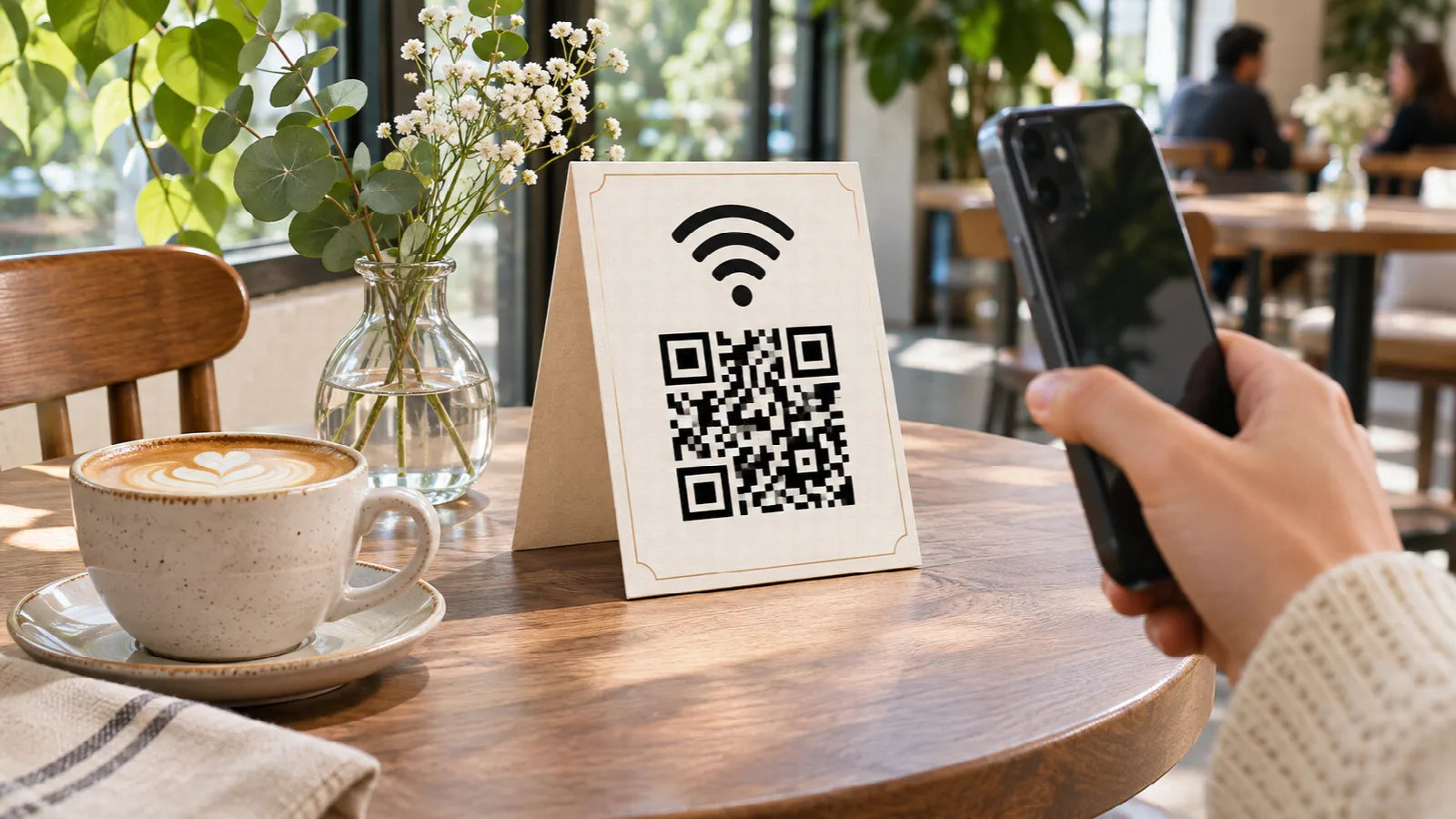
'Qual é a senha do Wi-Fi?' Se você tem uma cafeteria, bar, restaurante, clínica médica, pousada ou salão de beleza, certamente seus funcionários respondem a essa pergunta dezenas de vezes por dia. Além de interromper o fluxo de atendimento, digitar senhas longas no teclado do celular é fonte constante de erros: letras maiúsculas confundidas com minúsculas, números parecidos com letras e clientes frustrados tentando conectar duas ou três vezes.
A solução padrão hoje em todo o mundo é disponibilizar um QR Code de Wi-Fi em cada mesa ou no balcão. Com ele, o visitante só precisa apontar a câmera do celular para conectar automaticamente, sem digitar um único caractere.
Como funciona o padrão universal de Wi-Fi por QR Code?
Os sistemas operacionais modernos (iOS nos iPhones e Android na maioria das marcas) possuem suporte nativo ao padrão internacional de credenciais Wi-Fi. Quando a câmera reconhece o formato técnico:
WIFI:T:WPA;S:NomeDaRede;P:SuaSenha;;;O aparelho não tenta abrir uma página da web. Em vez disso, o próprio sistema operacional exibe uma notificação amigável na tela perguntando: 'Conectar à rede [Nome da Rede]?'. Ao tocar na notificação, o celular negocia a criptografia diretamente com o roteador e ativa a conexão em poucos segundos.
Isso funciona tanto para redes protegidas com WPA/WPA2/WPA3 quanto para redes legadas WEP ou redes abertas sem senha.
Segurança e privacidade: por que gerar no seu próprio navegador?
A senha do Wi-Fi do seu estabelecimento é uma credencial privada. Muitas ferramentas online gratuitas exigem que você digite o nome e a senha da sua rede em formulários que enviam esses dados para bancos de dados remotos.
No Super QR Code, todo o cálculo matemático do desenho é executado 100% localmente no navegador do seu dispositivo. Suas credenciais não são enviadas para a nuvem, não ficam gravadas em logs externos e o código gerado aponta direto para o padrão universal do roteador, com garantia de sigilo total.
Passo a passo para gerar o QR Code de Wi-Fi
Criar o código leva menos de meio minuto:
- Abra o Super QR Code.
- Clique no card Wi-Fi.
- Digite o nome exato da sua rede (SSID), respeitando maiúsculas, espaços e símbolos.
- Selecione o tipo de segurança (na grande maioria dos roteadores residenciais e comerciais, o padrão é WPA/WPA2/WPA3).
- Digite a senha da rede (ou selecione 'Sem senha' caso sua rede seja aberta).
- Se sua rede estiver configurada como oculta, marque a opção correspondente.
- Clique em Gerar QR Code e baixe a imagem em PNG com o botão Salvar imagem.
Dica para estabelecimentos: crie displays de mesa e porta-guardanapos com IA
O Super QR Code entrega o código de alta resolução pronto para ser lido por qualquer celular. Ele não gera a peça gráfica de mesa.
Para transformar esse arquivo em um totem de mesa rústico, um display moderno de madeira ou um adesivo de porta-guardanapos sem precisar contratar um designer, use o ChatGPT ou o Gemini:
- Pegue o PNG do QR Code gerado no Super QR Code.
- Abra o ChatGPT ou Gemini e faça o upload da imagem.
- Digite uma instrução no prompt, como: 'Você é um designer de sinalização para gastronomia. Crie uma arte de totem de mesa vertical em madeira clara e papel texturizado para um bistrô acolhedor. Coloque este QR Code de Wi-Fi no centro com uma moldura discreta. No topo, escreva Sinta-se em casa e conecte-se ao nosso Wi-Fi. Abaixo, inclua instruções amigáveis: Aponte a câmera do seu celular para navegar à vontade. Forneça a arte diagramada para impressão em tamanho 10x15 cm.'
- Salve o resultado gerado pela IA e envie para impressão em papel cartão de boa gramatura. Em seguida, basta acomodar o papel em suportes de mesa de acrílico ou pequenos blocos de madeira com fenda central.
Dicas de compatibilidade e redes para clientes
Para garantir que todos os visitantes naveguem sem dificuldades:
- Separe a rede dos clientes da rede interna: configure uma 'Rede de Convidados' (Guest Network) no seu roteador. Isso impede que clientes tenham acesso aos computadores de caixa, impressoras fiscais ou câmeras de segurança do estabelecimento.
- Evite caracteres exóticos demais no SSID: emojis ou caracteres muito incomuns no nome da rede podem não ser interpretados corretamente por alguns aparelhos antigos.
- Teste com celulares de sistemas diferentes: confirme que a leitura imediata funciona perfeitamente tanto no aplicativo de Câmera do iPhone quanto no leitor nativo do Android.