Artículos
Cómo unir fotos de identificación de frente y dorso en un solo PDF en el móvil
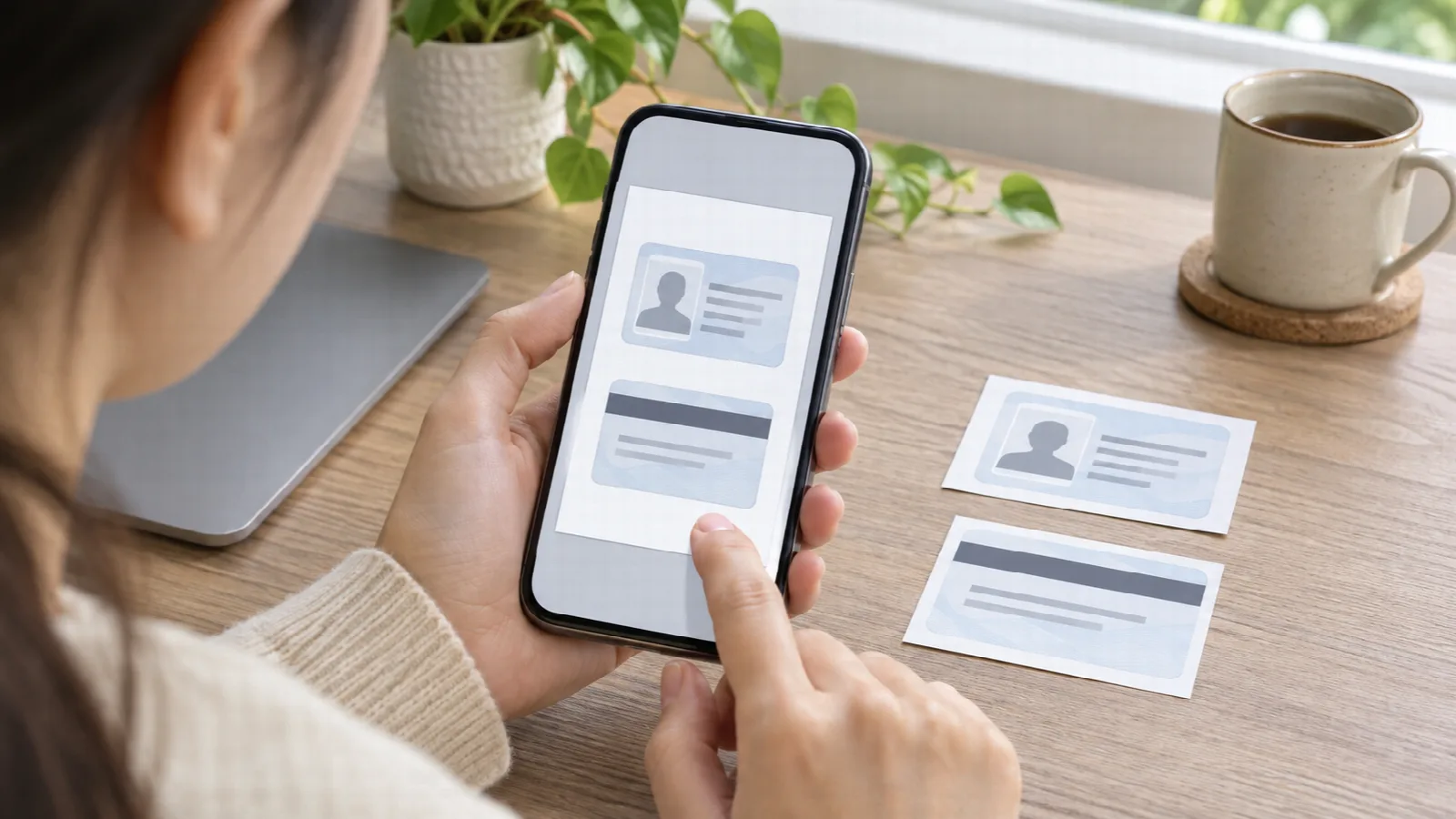
Cualquier persona que haya tramitado una inscripción universitaria, una oferta de empleo, la apertura de una cuenta bancaria digital o una gestión ante la administración pública se ha encontrado con este aviso en el formulario: “Adjunte el documento de identidad (DNI, NIE o carnet de conducir) en un único archivo PDF que contenga ambas caras (anverso y reverso)”.
El problema habitual es que solemos tomar dos fotografías separadas con la cámara del teléfono — una de la parte delantera y otra de la trasera — en formato JPG o HEIC. Al intentar subir los archivos, el formulario suele aceptar únicamente un archivo o reemplaza la primera foto por la segunda, bloqueando el trámite.
En esta guía paso a paso descubrirás cómo combinar ambas imágenes en un documento PDF bien organizado, perfectamente alineado, con peso ligero y, sobre todo, protegiendo tus datos confidenciales sin enviarlos a servidores desconocidos.
Por qué los portales oficiales exigen un archivo único
Los sistemas administrativos y de verificación de identidad solicitan un único archivo por razones operativas concretas:
- Validación antifraude unificada: Mantener la fotografía del titular, la firma, los números de serie y los datos de expedición en un único flujo documental evita confusiones y extravíos de páginas.
- Homogeneidad para lectura e impresión: Cuando un gestor o examinador revisa la documentación, un archivo de dos páginas en formato A4 se consulta e imprime con rapidez sin abrir múltiples ventanas.
- Límites técnicos del formulario: La inmensa mayoría de plataformas gubernamentales disponen de una única casilla titulada “Documento de Identidad”. Subir únicamente el anverso suele causar el rechazo directo de la solicitud.
Cómo tomar fotos nítidas del documento con el móvil
La calidad final del archivo PDF depende directamente de la captura fotográfica inicial. Antes de proceder a la conversión, aplica estos consejos prácticos:
- Luz indirecta y sin reflejos de flash: Desactiva el flash de la cámara. Los documentos plastificados producen brillos intensos que tapan números de identificación y firmas. Colócate cerca de una ventana con buena luz natural.
- Fondo liso y contrastado: Apoya el documento sobre una mesa despejada o una cartulina oscura. Esto ayuda a enfocar con precisión y evita distracciones visuales.
- Cámara perpendicular al documento: Sujeta el móvil en plano cenital (de arriba hacia abajo), manteniéndolo paralelo al documento para evitar deformaciones en perspectiva.
- Márgenes despejados sin dedos: Deja un pequeño espacio alrededor de las esquinas. Nunca tapes el borde de la tarjeta con los dedos al sostenerla.
Orden de las páginas y orientación correcta
Una vez capturadas las imágenes, establecer el orden adecuado es fundamental para superar los filtros de lectura automática (OCR):
- Página 1 (Anverso): Cara principal con la fotografía del rostro, nombre y apellidos, y número de identificación.
- Página 2 (Reverso): Cara trasera con datos de filiación, domicilio, fecha de caducidad y códigos legibles por máquina.
En Imagen a PDF, puedes seleccionar las dos imágenes a la vez desde la galería de tu móvil. Ambas se muestran como fichas interactivas con botones para avanzar o retroceder. Si el reverso quedó en primer lugar, basta un toque para corregir la posición.
Configuración de formato: A4 frente a tamaño original
La elección del formato de página garantiza que el archivo sea compatible con cualquier visor o impresora del organismo receptor:
| Modo de Página | Margen Recomendado | Cuándo Elegirlo | Beneficio Principal |
|---|---|---|---|
| A4 Vertical (Estándar) | Margen Estrecho (5 mm) | Trámites oficiales, bancos y oposiciones | Estandariza la impresión en folios habituales |
| A4 Margen Estándar | 15 mm | Expedientes jurídicos o archivadores | Deja espacio libre para grapas y sellos |
| Tamaño Original | Sin Margen (Completo) | Verificación biométrica en apps móviles | Mantiene la proporción exacta del sensor de cámara |
Para la mayoría de gestiones oficiales, la configuración ideal es A4 (Estándar) con Margen Estrecho (5 mm) y Orientación Automática. El sistema detecta la dirección de cada imagen y la centra armoniosamente.
Corrección de fotos giradas o invertidas
Los teléfonos móviles modernos suelen registrar metadatos de giro que ciertos servidores web no interpretan, mostrando la foto del carnet de costado.
Para evitar inconvenientes:
- Utiliza el botón Girar 90° sobre la imagen correspondiente hasta que los textos queden orientados de izquierda a derecha.
- Revisa ambas caras de forma independiente antes de compilar el documento.
Seguridad y privacidad: procesamiento 100% en el dispositivo
El DNI y el carnet de conducir contienen los datos más sensibles de una persona: firma, fecha de nacimiento, domicilio y números de identificación fiscal.
Al emplear convertidores online convencionales, las imágenes se transmiten por internet hacia servidores remotos de terceros, donde pueden quedar almacenadas temporalmente o sufrir brechas de seguridad.
La herramienta Imagen a PDF de 1kApps funciona con un esquema de procesamiento local en tu navegador:
- La conversión y generación del PDF se ejecutan en la memoria interna de tu propio teléfono utilizando APIs web estándar.
- Ningún archivo se transmite por internet ni se almacena en bases de datos externas.
- Incluso puedes abrir la página, activar el modo avión en tu teléfono (sin conexión a internet) y convertir tus documentos con absoluta seguridad.
Lista de comprobación antes de enviar el archivo
Dedica unos segundos a verificar estos cuatro puntos clave:
- Nitidez del texto: Haz zoom sobre las letras pequeñas y comprueba que las fechas y números son legibles sin esfuerzo.
- Secuencia lógica: Asegúrate de que el anverso está en la página 1 y el reverso en la página 2.
- Peso del archivo: En modo de compresión equilibrada, el PDF final suele ocupar entre 300 KB y 800 KB, situándose muy por debajo de los límites habituales de 2 MB a 5 MB.
- Vista previa: Abre el PDF descargado en tu visor del móvil para confirmar que ambas páginas se visualizan correctamente.