¿Cómo juntar varias fotos en un PDF?
Añade imágenes JPG, PNG, WEBP, GIF o BMP, ordena las páginas y genera un PDF para enviar o imprimir.


Imágenes
Convierte fotos JPG, PNG, WEBP, GIF y BMP en un PDF o en PDFs separados dentro de un ZIP.
Convierte fotos e imágenes en documentos PDF directamente en tu navegador. Añade JPG, PNG, WEBP, GIF o BMP, ordena las páginas y gira las imágenes que estén de lado.
Elige A4, Carta o tamaño original, orientación, márgenes y calidad. Junta las imágenes en un PDF o genera un PDF por imagen dentro de un ZIP. La conversión es local y no envía tus fotos al servidor de 1kApps. La capacidad depende de la memoria del dispositivo. Puede funcionar sin conexión después de cargar sus recursos.
Añade imágenes JPG, PNG, WEBP, GIF o BMP, ordena las páginas y genera un PDF para enviar o imprimir.
Elige un PDF por imagen para crear archivos individuales y descarga todo en un ZIP.
Gira cada miniatura en pasos de 90° antes de exportar el documento final.
Elige A4 o Carta para imprimir o conserva las dimensiones originales. Las proporciones se mantienen al ajustar la imagen.
Elige calidad equilibrada o compacta para reducir el peso. Revisa el resultado y el límite del servicio de destino antes de enviarlo.
La conversión se realiza en la memoria del navegador. Las fotos no se envían al servidor de 1kApps ni se guardan en línea por el conversor.
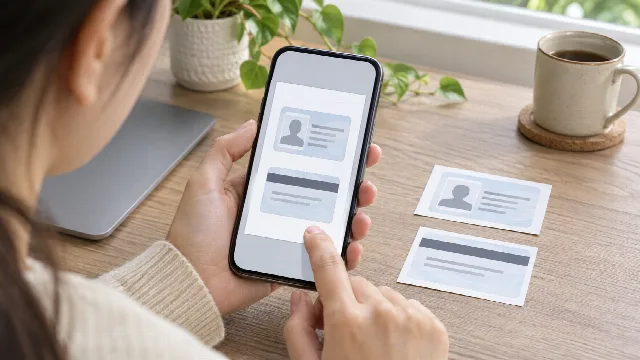 Cómo unir fotos de identificación de frente y dorso en un solo PDF en el móvilAprende a juntar fotos de tu DNI o carnet de conducir frente y dorso en un único archivo PDF en el móvil con máxima privacidad y sin instalar…Leer artículo
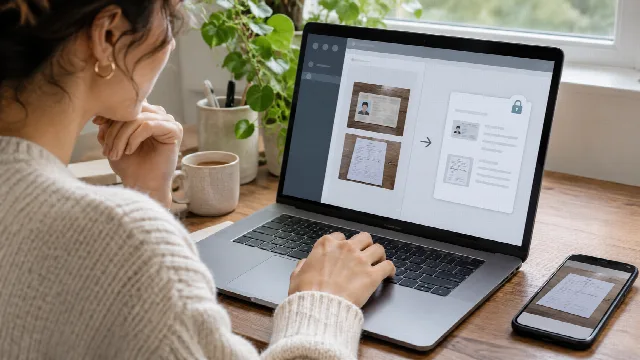 ¿Es seguro convertir fotos de documentos personales a PDF en internet? Riesgos y privacidadConoce los riesgos de subir tu DNI, nóminas y contratos a convertidores de PDF online y cómo las herramientas de procesamiento local protegen…Leer artículo
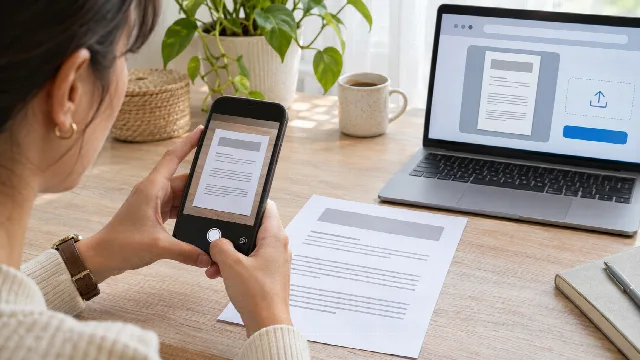 El sitio solo acepta PDF: cómo convertir comprobantes en foto sin perder nitidezAprende a transformar fotos de justificantes y recibos en un PDF nítido y ligero para webs que rechazan JPG, respetando límites de tamaño sin…Leer artículo
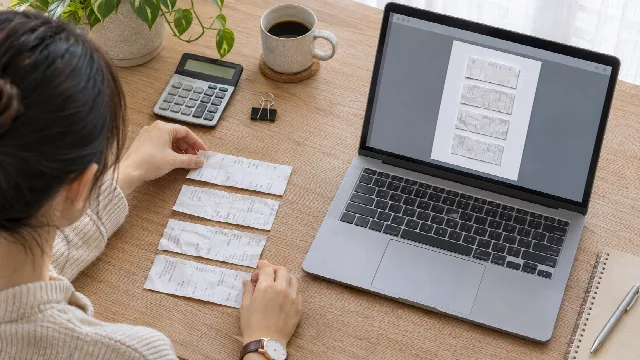 Cómo convertir fotos de recibos en un PDF organizado para rendición de cuentasOrganiza fotos de recibos y facturas en un único archivo PDF cronológico para reembolso de gastos de empresa, viajes y contabilidad profesional.Leer artículo
JPG/JPEG, PNG, WEBP, GIF y BMP. Puedes mezclar varios formatos en una conversión.
Usa los botones de movimiento de cada miniatura o arrastra las imágenes en ordenador.
La aplicación no impone una cantidad fija. La capacidad depende de la memoria del navegador y del dispositivo, porque la conversión es local.
Sí. Tras cargar sus recursos por primera vez, la aplicación puede seguir convirtiendo sin conexión.
Aún no hay respuestas publicadas.

Redimensiona varias imágenes en varios tamaños a la vez, manteniendo la proporción. Elige JPG o PNG y descarga un ZIP organizado con originales y versiones.

Elimina el fondo de fotos e imágenes directamente en tu dispositivo con control fino de sensibilidad, retoque de bordes y descarga en PNG transparente.

Convierte fotos HEIC y HEIF del iPhone a JPG o PNG en tu dispositivo con ajuste fino de compresión y redimensionamiento proporcional sin distorsión.