Articles
Comment mettre le mot de passe Wi-Fi dans un QR Code pour connecter ses clients sans saisie
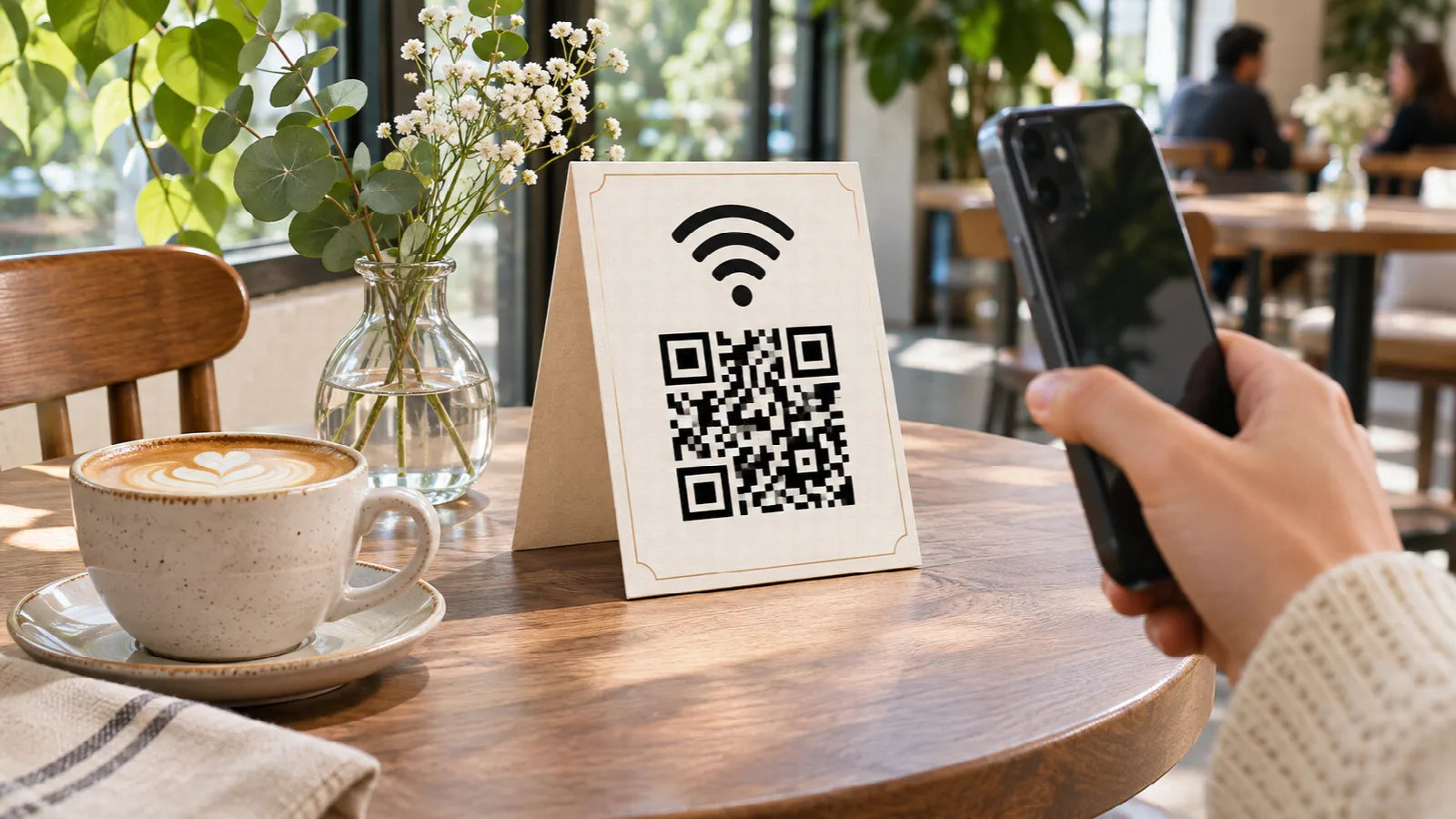
'Quel est le mot de passe du Wi-Fi ?' Si vous gérez un café, un restaurant, un hôtel, un cabinet médical ou un salon de coiffure, votre personnel répond à cette question des dizaines de fois par jour. En plus d'interrompre le service, saisir de longues clés de sécurité sur le clavier d'un smartphone est source d'erreurs : confusion entre le chiffre zéro et la lettre 'O', majuscules oubliées et clients contrariés après plusieurs tentatives.
La méthode adoptée mondialement consiste à installer un QR Code Wi-Fi sur chaque table ou au comptoir. Il suffit au client de pointer son appareil photo pour être connecté instantanément, sans entrer le moindre caractère.
Comment fonctionne le protocole universel de Wi-Fi par QR Code ?
Les systèmes d'exploitation mobiles actuels (iOS sur iPhone et Android sur l'ensemble des marques) prennent en charge nativement la syntaxe standardisée de configuration Wi-Fi. Lorsque l'objectif détecte la chaîne technique :
WIFI:T:WPA;S:NomDuReseau;P:CleSecrete;;;Le smartphone n'ouvre aucun navigateur web. Le système d'exploitation affiche directement une invite claire à l'écran : 'Rejoindre le réseau [Nom du Réseau] ?'. En touchant cette notification, l'appareil s'authentifie auprès du point d'accès et active la connexion en quelques secondes.
Ce mécanisme est pris en charge sur les protocoles modernes WPA/WPA2/WPA3, les réseaux WEP anciens ainsi que les réseaux ouverts sans mot de passe.
Sécurité et confidentialité : création 100% locale dans votre navigateur
Le mot de passe Wi-Fi de votre établissement est une donnée confidentielle. De nombreuses plateformes en ligne transfèrent vos identifiants vers des serveurs distants où ils peuvent être stockés dans des bases de données tierces.
Sur Super QR Code, l'ensemble du traitement mathématique s'exécute intégralement dans le navigateur de votre appareil. Vos identifiants ne quittent jamais votre machine, aucune donnée ne transite vers le cloud et le fichier obtenu respecte le standard universel des routeurs en toute sécurité.
Guide pratique pour générer votre QR Code Wi-Fi
L'opération s'effectue en quelques instants :
- Accédez à Super QR Code.
- Cliquez sur l'option Wi-Fi.
- Saisissez le nom exact de votre réseau (SSID) en respectant les majuscules et les espaces.
- Sélectionnez le protocole de sécurité (la norme par défaut est WPA/WPA2/WPA3).
- Entrez votre clé de sécurité (ou cochez 'Sans mot de passe' pour un réseau public).
- Cochez l'option réseau masqué si votre borne ne diffuse pas son nom.
- Cliquez sur Générer le QR Code puis téléchargez l'image PNG via le bouton Enregistrer l'image.
Astuce pour établissements : fabriquer des chevalets de table avec l'IA
L'outil Super QR Code vous livre une image haute définition nette et durable. Il n'a pas vocation à composer le panneau physique.
Pour transformer ce code en un élégant chevalet de table en bois ou un autocollant pour distributeur de serviettes sans passer par une agence, appuyez-vous sur ChatGPT ou Gemini :
- Récupérez le PNG haute résolution sur Super QR Code.
- Ouvrez ChatGPT ou Gemini et importez l'image du code.
- Rédigez une demande précise telle que : 'Agis en tant que designer spécialisé en signalétique pour la restauration. Conçois une maquette de chevalet de table vertical en bois clair et papier texturé pour un bistrot chaleureux. Intègre ce QR Code Wi-Fi au centre dans un cadre soigné. Au-dessus, écris : Installez-vous et profitez de notre Wi-Fi. En dessous, ajoute : Pointez votre appareil photo pour vous connecter. Prépare le visuel au format A6 (10x15 cm) prêt pour impression.'
- Imprimez la création sur papier cartonné mat de qualité et disposez-la dans des supports en bois ou plexiglas sur vos tables.
Recommandations pour votre réseau clients
Pour garantir une navigation sereine et sécurisée :
- Isolez le réseau des invités : activez un 'Réseau Invités' (Guest Network) sur votre box afin de séparer les clients de vos caisses, imprimantes et postes administratifs.
- Évitez les caractères complexes dans le SSID : un nom de réseau simple prévient les erreurs de reconnaissance sur certains terminaux plus anciens.
- Contrôlez avec plusieurs appareils : vérifiez qu'iPhone et smartphones Android ouvrent instantanément l'invite de connexion d'un simple scan.