Comment créer un QR Code pour un site ou un lien ?
Collez l’adresse pour créer instantanément un QR Code. Le scan ouvre directement la page, pour vos menus, affiches ou étiquettes.


Utilitaires
Créez des QR Codes pour les liens, le Wi-Fi, WhatsApp, les contacts, les lieux, le texte, les e-mails et le téléphone. Enregistrez les images et retrouvez vos codes dans l’historique local.
Créez un QR Code en quelques étapes : choisissez le type et remplissez les champs. Partagez un site web, un réseau Wi-Fi, une conversation WhatsApp, un contact, un lieu, un court texte, un e-mail prérempli ou un numéro de téléphone.
Les données sont enregistrées dans le QR Code, sans lien intermédiaire ni date d’expiration. Les destinations liées doivent rester disponibles : changer le mot de passe Wi-Fi ou l’adresse d’une page peut nécessiter un nouveau code.
Enregistrez l’image en PNG ou copiez-la et partagez-la si votre navigateur le permet. Les codes restent dans l’historique de ce navigateur, avec recherche, modification et suppression. La création se fait sur votre appareil, sans inscription, et fonctionne hors ligne après la première visite.
Utilisez l’application en français, anglais, espagnol ou portugais. Les actions proposées au scan dépendent du lecteur et de l’appareil.
Collez l’adresse pour créer instantanément un QR Code. Le scan ouvre directement la page, pour vos menus, affiches ou étiquettes.
Le contenu est enregistré dans le QR Code, sans redirection intermédiaire. Le code n’expire pas et ne nécessite aucun abonnement ; les destinations liées doivent rester disponibles.
Saisissez le nom du réseau et le mot de passe pour permettre aux visiteurs de se connecter en scannant. Les réseaux masqués ou ouverts sont aussi pris en charge ; la connexion dépend de l’appareil lecteur.
Saisissez le numéro complet et un message initial facultatif. Le scan ouvre la conversation avec le texte prêt à être envoyé.
Renseignez votre nom, téléphone, e-mail, entreprise et site. Un lecteur compatible peut proposer d’enregistrer la vCard dans les contacts.
Saisissez une adresse, des coordonnées ou votre position actuelle. Le scan ouvre un lien Google Maps vers le lieu pour préparer un itinéraire.
Enregistrez un PNG haute résolution pour l’impression. La copie et le partage d’images sont aussi disponibles selon votre navigateur.
Ouvrez Mes QR Codes pour rechercher par nom ou contenu, rouvrir un code, modifier ses données ou le supprimer. La liste reste dans ce navigateur.
Enregistrez un court message dans le QR Code, sans site web. Pratique pour les instructions sur les étiquettes ; l’affichage dépend du lecteur.
Renseignez le destinataire, l’objet et le message. Un lecteur compatible ouvre l’application d’e-mail avec les champs préremplis ; la personne choisit de l’envoyer.
Saisissez le numéro avec l’indicatif du pays pour un usage international. Sur les appareils compatibles, le scan ouvre le composeur sans appeler automatiquement.
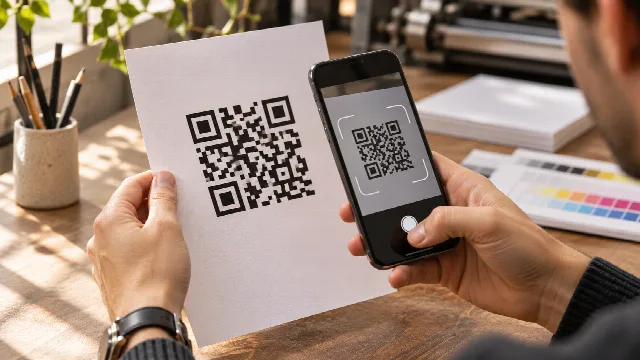 Pourquoi un QR Code cesse-t-il de fonctionner après impression et comment l’éviter ?Comprenez pourquoi tant de QR Codes cessent d'ouvrir après quelques semaines, le risque des redirections payantes et comment créer des codes…Lire l’article
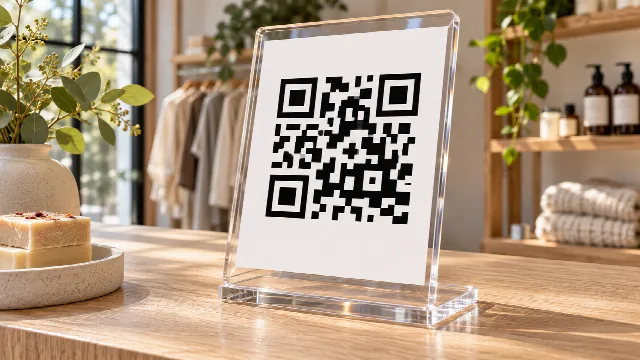 Comment créer un présentoir QR Code de comptoir ou vitrine sans abonnement ni expirationApprenez à concevoir des présentoirs de comptoir et chevalets QR Code élégants pour votre commerce en associant des codes directs permanents…Lire l’article
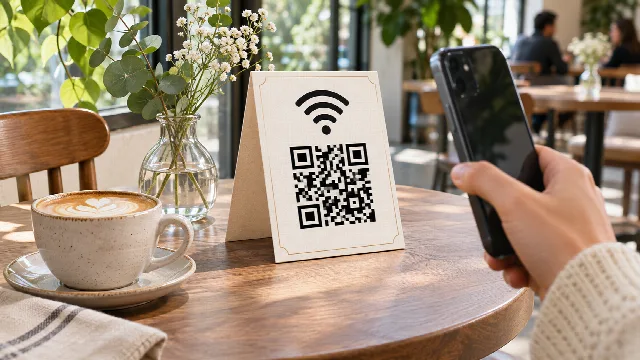 Comment mettre le mot de passe Wi-Fi dans un QR Code pour connecter ses clients sans saisieFinies les questions de mot de passe dans votre établissement : générez un QR Code Wi-Fi direct et créez des chevalets de table élégants avec…Lire l’article
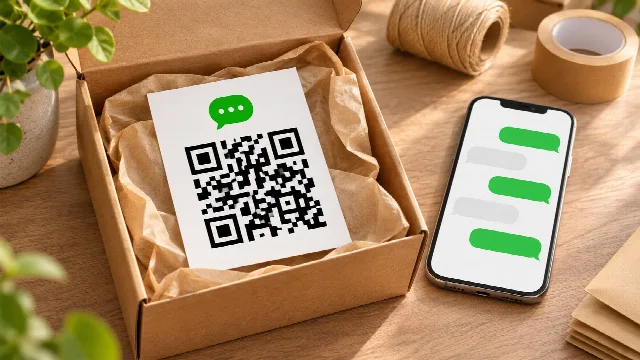 Comment créer un QR Code WhatsApp avec message prérempli pour les ventes et le supportSimplifiez la prise de contact en imprimant des QR Codes WhatsApp qui ouvrent directement une discussion avec un message prérempli sur vos…Lire l’article
Le code n’expire pas et n’utilise aucun lien intermédiaire. Un site lié doit rester disponible et un changement de mot de passe Wi-Fi exige un nouveau code. Le code imprimé doit aussi rester lisible.
Non. Le code contient ses données d’origine. Leur modification produit un autre code, à enregistrer ou imprimer à nouveau.
Non. L’historique reste dans ce navigateur, sans compte ni synchronisation. Effacer ses données supprime la liste ; enregistrez séparément les images importantes.
La création et l’historique sont traités sur votre appareil. Après la première visite, l’application fonctionne hors ligne. Ouvrir un site ou service lié peut nécessiter internet.
Aucune réponse publiée pour le moment.