Artigos
Como salvar imagem da internet em JPG em vez de WebP?
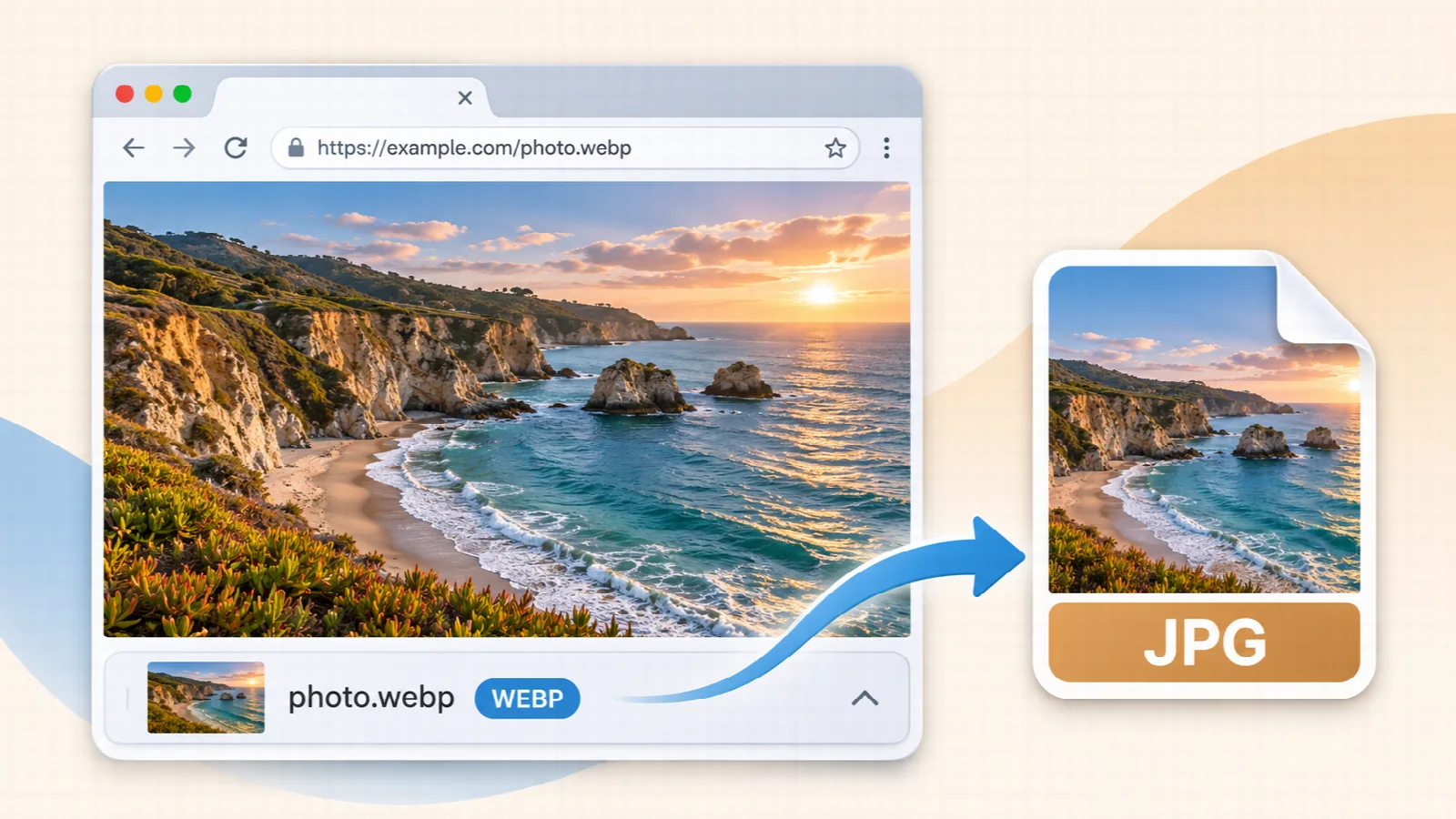
Você encontrou uma imagem na internet, clicou com o botão direito para “Salvar imagem como...” e, ao olhar a pasta de downloads, percebeu que o arquivo veio com a extensão .webp em vez do tradicional JPG. Ao tentar abrir no computador, a miniatura não aparece ou o visualizador padrão avisa que o arquivo não é reconhecido. Essa situação virou rotina para milhões de pessoas que navegam pelo Chrome, Edge ou Safari.
Por que as imagens da internet agora vêm em WebP?
O formato WebP foi criado para fazer as páginas da web carregarem mais rápido. Ele comprime fotos com muita eficiência, deixando os arquivos mais leves sem perder nitidez perceptível. Por causa disso, os principais portais de notícias, blogs e lojas virtuais passaram a converter todo o seu acervo para WebP.
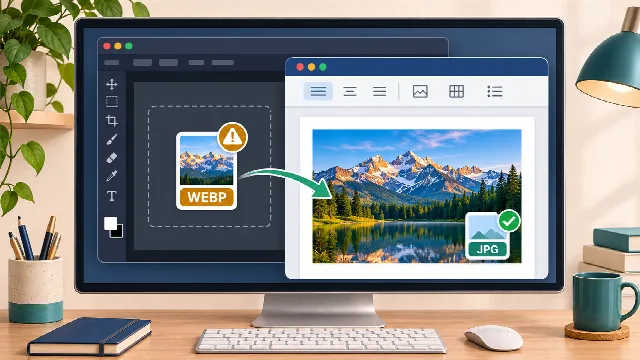
O problema é que o ecossistema fora do navegador ainda não acompanhou essa mudança no mesmo ritmo. Muitos visualizadores do Windows, programas antigos e aplicativos de celular continuam esperando exclusivamente arquivos JPG ou PNG.
Como transformar WebP em JPG no celular ou computador
Para destravar o uso da foto sem complicação, você não precisa instalar extensões pesadas no navegador nem baixar programas desconhecidos no computador. A saída mais prática é usar o WebP para JPG e PNG, que funciona direto pelo navegador.
Basta entrar na página, selecionar a imagem WebP baixada e clicar para gerar a versão em JPG. Em poucos segundos o arquivo compatível fica pronto para download.
Ajuste fino de qualidade e compressão
Muitas ferramentas automáticas da internet comprimem a foto além da conta e deixam o resultado embaçado ou cheio de ruídos visuais. No WebP para JPG e PNG, você tem o controle nas mãos: dá para regular a barra de qualidade de 65% a 100%, encontrando o ponto exato entre peso leve e nitidez cristalina.
Se a foto original for muito grande, você também pode definir uma largura ou altura máxima proporcional, evitando que o arquivo ocupe espaço desnecessário no seu disco.
Privacidade total: seus arquivos não vão para a nuvem
Ao contrário da maioria dos conversores online que enviam suas imagens para servidores remotos, o nosso conversor executa todo o processamento localmente no seu aparelho. A imagem é aberta e convertida pela própria memória do seu navegador. Nada trafega pela internet e nenhum dado pessoal fica armazenado em servidores externos.
Próximos passos
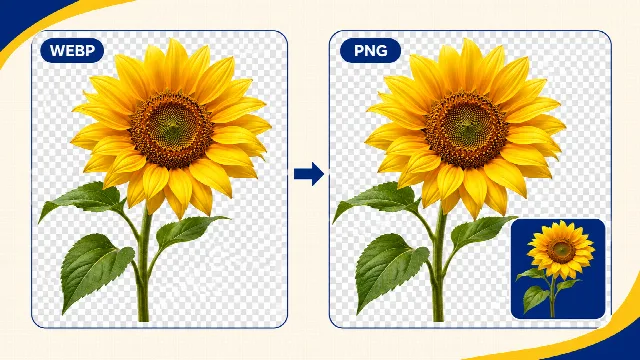
Se você tentou abrir a imagem em um editor de fotos ou documento de texto e teve problemas, confira o que fazer quando o arquivo WebP não abre no Photoshop ou Word. E se a imagem que você baixou for um logotipo com fundo recortado, veja como converter WebP para PNG mantendo o fundo transparente.