Como converter imagens WebP para JPG com compatibilidade total?
Arraste seus arquivos .webp para o conversor, escolha a opção JPG e gere arquivos compatíveis com qualquer versão do Windows, Mac, Photoshop ou portal governamental.


Imagens
Converta imagens WebP para JPG ou PNG no seu aparelho com ajuste fino de compressão e redimensionamento proporcional sem distorção.
Baixou uma imagem da internet que veio no formato .webp e não consegue abrir no Photoshop, no visualizador do Windows ou enviar em um formulário de cadastro? O WebP para JPG e PNG resolve essa dor comum em segundos, direto no seu navegador e com total privacidade.
Escolha o formato ideal para sua necessidade: selecione JPG para obter compatibilidade universal com qualquer programa, site ou sistema operacional; ou escolha PNG quando precisar preservar fundos transparentes e máxima nitidez gráfica. Controle a compressão com um arrastador prático de qualidade ou use os presets rápidos recomendados.
Precisa diminuir uma imagem muito grande para caber em um anexo de e-mail ou publicação? Defina limites opcionais de largura ou altura máxima. O aplicativo preserva 100% da proporção original da imagem automaticamente, garantindo que suas fotos nunca fiquem esticadas ou achatadas. Se a imagem original já for menor que o limite, suas medidas são preservadas intactas.
Converta uma ou dezenas de imagens simultaneamente. Baixe cada imagem individualmente ou aproveite o download consolidado em um arquivo ZIP gerado localmente. Todo o processo acontece na memória do seu dispositivo, sem envio de dados para servidores externos.
Arraste seus arquivos .webp para o conversor, escolha a opção JPG e gere arquivos compatíveis com qualquer versão do Windows, Mac, Photoshop ou portal governamental.
Ao selecionar o formato PNG, o conversor utiliza processamento sem perdas (lossless) para manter a fidelidade visual dos gráficos e preservar canais alfa transparentes intactos.
Use o controle deslizante contínuo de qualidade ou selecione os atalhos rápidos Leve (65%), Equilibrado (85%) ou Máxima (100%) para encontrar o equilíbrio perfeito entre nitidez e tamanho em KB.
Informe uma largura ou altura máxima desejada. O cálculo proporcional é aplicado automaticamente em escala matemática, impedindo que a foto fique deformada ou distorcida.
Selecione dezenas de fotos WebP de uma só vez, inicie a conversão em lote e baixe todos os arquivos prontos reunidos em um único pacote ZIP prático.
A conversão é executada inteiramente na memória do seu navegador através de APIs HTML5 Canvas locais. Nenhum arquivo ou imagem é enviado para a nuvem ou servidores externos.
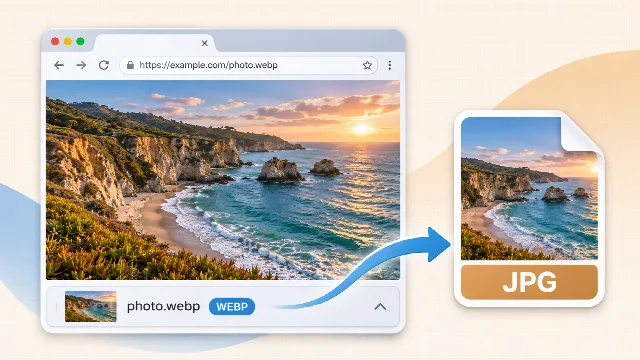 Como salvar imagem da internet em JPG em vez de WebP?Ao tentar salvar uma foto da internet ela veio em formato .webp? Entenda por que isso acontece e veja como converter rapidamente para JPG no…Ler artigo
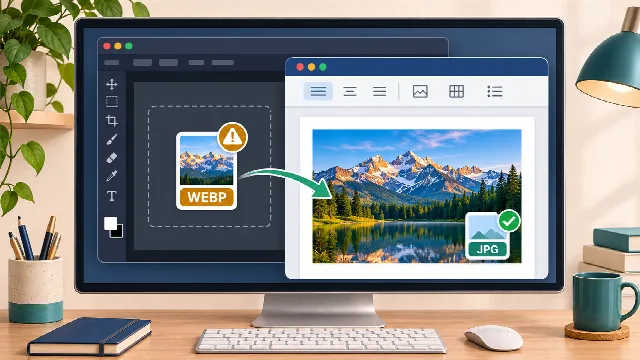 Arquivo WebP não abre no Photoshop ou Word: como resolver?Ao tentar importar uma imagem WebP no Photoshop, Word ou PowerPoint apareceu erro de formato não suportado? Veja como resolver sem instalar nada.Ler artigo
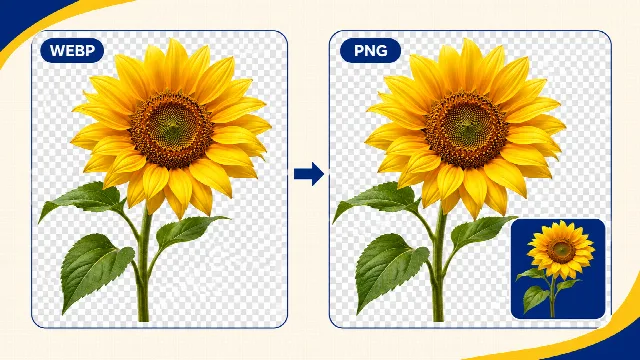 Como converter WebP para PNG mantendo o fundo transparente?Converteu uma imagem WebP e o fundo transparente virou um bloco branco? Saiba por que isso ocorre e aprenda a converter para PNG preservando o…Ler artigo
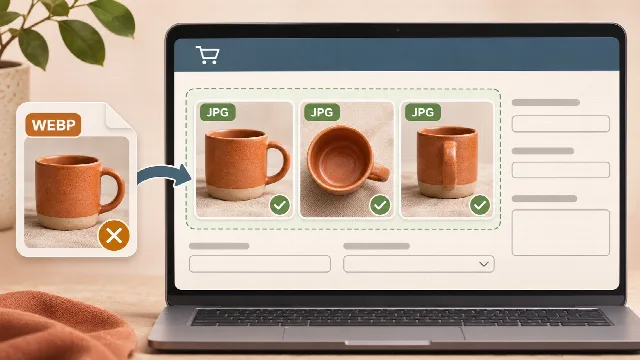 O site não aceita formato WebP: como converter para enviar?Tentou cadastrar fotos de produtos ou enviar documentos e o site recusou o formato WebP? Saiba como gerar JPG ou PNG em lote e resolver o…Ler artigo
O WebP foi criado para acelerar o carregamento de sites na web, gerando arquivos menores. Por isso, navegadores salvam nesse formato por padrão, embora softwares tradicionais de edição e formulários de cadastro ainda exijam JPG ou PNG.
Escolha JPG para fotografias e imagens do dia a dia, pois ele gera arquivos menores e é aceito em 100% dos lugares. Escolha PNG para logotipos, capturas de tela e ilustrações que contenham fundo transparente ou exijam nitidez de linhas perfeitas.
A imagem terá sua resolução reduzida proporcionalmente para atender ao limite solicitado, o que diminui o peso do arquivo sem distorcer o conteúdo. Se a foto original já for menor que o limite configurado, seu tamanho nativo é mantido.
Sim. A interface é totalmente adaptada para toques no celular e o aplicativo conta com Service Worker integrado, permitindo abrir e converter imagens mesmo em modo avião ou sem conexão à internet.
Nenhuma dúvida respondida publicada por enquanto.

Redimensione várias imagens em vários tamanhos, mantendo a proporção. Escolha JPG ou PNG e baixe um ZIP organizado com originais e versões.

Remova o fundo de fotos e imagens diretamente no seu dispositivo com controle fino de sensibilidade, refino de borda e download em PNG transparente.

Converta fotos HEIC e HEIF do iPhone para JPG ou PNG no seu aparelho com ajuste fino de compressão e redimensionamento proporcional sem distorção.