
Artigos
Meu site abre para mim, mas não abre para o cliente: o que fazer?

O cliente diz que seu site está fora do ar. Você abre o endereço no próprio computador e tudo parece normal. Essa diferença merece investigação: o acesso pode falhar apenas para uma rede, uma região ou um grupo de visitantes. Responder apenas “aqui está funcionando” não ajuda quem precisa entrar.
Peça o endereço e a mensagem exatos
Antes de mudar qualquer configuração, confirme se vocês estão abrindo o mesmo endereço, incluindo www ou outro subdomínio. Uma loja em loja.exemplo.com pode ter comportamento diferente da página principal. Peça uma captura da mensagem e o horário em que apareceu, com cidade ou fuso horário. Não peça senha nem um link de recuperação de conta.
Compare o acesso do cliente por outra rede
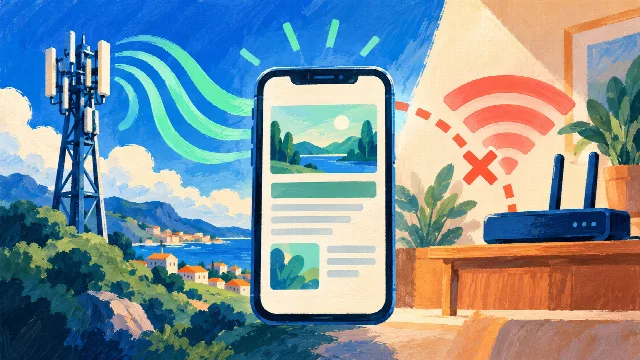
O teste mais útil para começar é simples: peça ao cliente para abrir o mesmo endereço no celular, primeiro no Wi-Fi em que ocorre a falha e depois com o Wi-Fi desligado, usando os dados móveis. Confirme que o pacote de dados está ativo e que o celular realmente mudou de conexão.
Se funcionar pelos dados móveis e continuar falhando no Wi-Fi, a diferença entre as redes ganha peso. Pode haver dificuldade no caminho usado pela operadora ou uma restrição do site ao endereço de saída daquela conexão. Isso é uma pista para direcionar o atendimento, não uma prova de que a operadora é culpada.
Teste o site de fora da sua rede
Abra o Site no Ar e consulte o domínio. A tentativa parte do servidor do serviço, oferecendo um ponto de comparação independente do seu computador e do cliente. Anote o resultado e o horário.
Se o teste externo responder normalmente e você também conseguir acessar, uma indisponibilidade geral fica menos provável naquele momento. Ainda pode haver falha restrita ao cliente ou a determinadas redes. Se o teste externo falhar, encaminhe também esse resultado à hospedagem: um teste isolado pode ser recusado pela proteção do site e não representa todos os visitantes.
Se aparece acesso negado, confira a proteção do site
Uma mensagem de acesso negado após muitas atualizações de página pode indicar uma restrição temporária. Se você administra o site, peça à hospedagem que consulte os registros de segurança no horário informado. Um código 403 tem várias causas; ele sozinho não confirma bloqueio de IP. Evite desligar toda a proteção apenas para fazer a página abrir.
Quem deve receber o chamado?
Quando o problema aparece apenas na conexão do cliente, envie à operadora os horários, o domínio e a comparação entre Wi-Fi e dados móveis. Se houver acesso negado, regras de segurança ou falhas também no teste externo, envolva a hospedagem. As duas equipes podem precisar colaborar.
Problemas transitórios podem desaparecer depois de algum tempo, mas não há um prazo universal. Se a falha impede compras ou atendimento, abra o chamado com as evidências em vez de apenas pedir ao cliente que aguarde. Depois da correção, confirme o acesso na rede em que o problema realmente aconteceu.
Uma resposta útil para enviar ao cliente
“Obrigado por avisar. Consegui acessar pela minha conexão e estou comparando com um teste externo. Você pode me informar a mensagem de erro, o horário e se o mesmo endereço abre no celular com o Wi-Fi desligado? Esses dados ajudam a identificar onde o acesso está falhando.”
Continue o diagnóstico
Veja como organizar as informações para o suporte e quando há sinais de bloqueio de IP.
Referência técnica
A documentação da Cloudflare explica diferentes causas de acesso negado: erro 403. Ela descreve esse serviço de proteção; nem todo site usa Cloudflare.