Testar se um site está online ou fora do ar
Digite o endereço e confira se o site está acessível agora. Uma resposta simples ajuda você a entender o que fazer quando ele não abre.


Internet
Teste se um site está fora do ar ou se o problema é só na sua conexão com a Internet
Digite o endereço e confira se o site está acessível agora. Uma resposta simples ajuda você a entender o que fazer quando ele não abre.
Receba uma explicação do problema encontrado e sugestões do que tentar. Se precisar de ajuda, os detalhes do teste ficam disponíveis para o suporte.
Copie o diagnóstico para enviar ao provedor ou à hospedagem e explicar o problema sem precisar descrever tudo do zero.
Salve o resultado para encaminhar ao atendimento ou guardar para comparar depois. Quando houver histórico disponível, você também pode incluir os gráficos.
Veja e copie seu IP em um toque para informar ao atendimento quando precisar investigar um problema de acesso.
Quando houver histórico disponível, veja em quais dias e horários os testes encontraram problemas. Compare as consultas para entender se a dificuldade voltou a aparecer.
Faça um novo teste e compare com o resultado anterior. Assim você pode conferir se o acesso voltou depois de uma falha.
Salve até 10 sites e confira todos em uma única checagem. Acompanhe o progresso e compare os resultados em uma tabela.
 Meu site abre para mim, mas não abre para o cliente: o que fazer?Seu site abre no seu computador, mas o cliente não consegue acessar? Compare redes, faça um teste externo e saiba o que pedir à hospedagem.Ler artigo
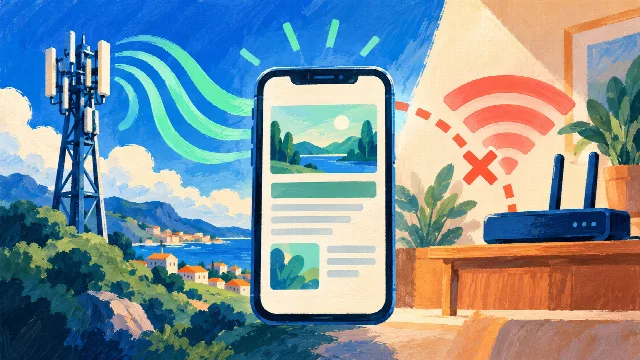 Site abre no 4G, mas não no Wi-Fi: como resolver?O site funciona nos dados móveis, mas não no Wi-Fi? Faça uma comparação simples e saiba quando procurar sua operadora ou o suporte do site.Ler artigo
 Meu IP foi bloqueado pelo site? Como identificar os sinaisAcesso negado depois de muitas atualizações? Veja os sinais de bloqueio temporário, compare outra rede e saiba como pedir a revisão ao suporte.Ler artigo
 Site não abre: quando esperar e quando procurar suporte?Compare Wi-Fi, dados móveis e um teste externo para decidir se deve aguardar ou avisar o responsável pelo site. Saiba o que enviar se precisar…Ler artigo
Não necessariamente. A resposta confirma que nosso servidor conseguiu acessá-lo. DNS, VPN, navegador, bloqueios regionais ou diferenças entre redes podem explicar a dificuldade no seu aparelho. Tente outra rede e encaminhe o diagnóstico ao suporte.
Não. Cada teste é solicitado por um visitante. Não há verificações periódicas nem alertas de queda. Os gráficos mostram apenas as consultas registradas, sem medir uptime.
O painel aparece quando há consulta de outro IP ao mesmo domínio nos últimos 45 dias. Se ainda não há essa amostra, o resultado atual continua disponível, mas o app não inventa um histórico.
No máximo um registro por IP a cada hora, considerando todos os domínios. Outros testes continuam funcionando dentro dos limites de segurança. IPs não equivalem ao número de pessoas e não são publicados.
O histórico guarda somente domínio, horário, resultado técnico e uma identificação criptográfica do IP, por até 45 dias. Caminhos e parâmetros são descartados. O IP original não entra no histórico público; sua inclusão no diagnóstico e no PDF é opcional. Registros técnicos de acesso seguem a política de privacidade do portal.
As verificações e o histórico precisam de internet. A instalação permite abrir o app pelo ícone; sem conexão ele mostra uma orientação para reconectar, sem apresentar resultados antigos como atuais.
Não. Eles medem as etapas entre o servidor do 1kApps e o site testado. Não são um teste de velocidade da conexão do visitante.
Nenhuma dúvida respondida publicada por enquanto.