

Artigos
Site abre no 4G, mas não no Wi-Fi: como resolver?
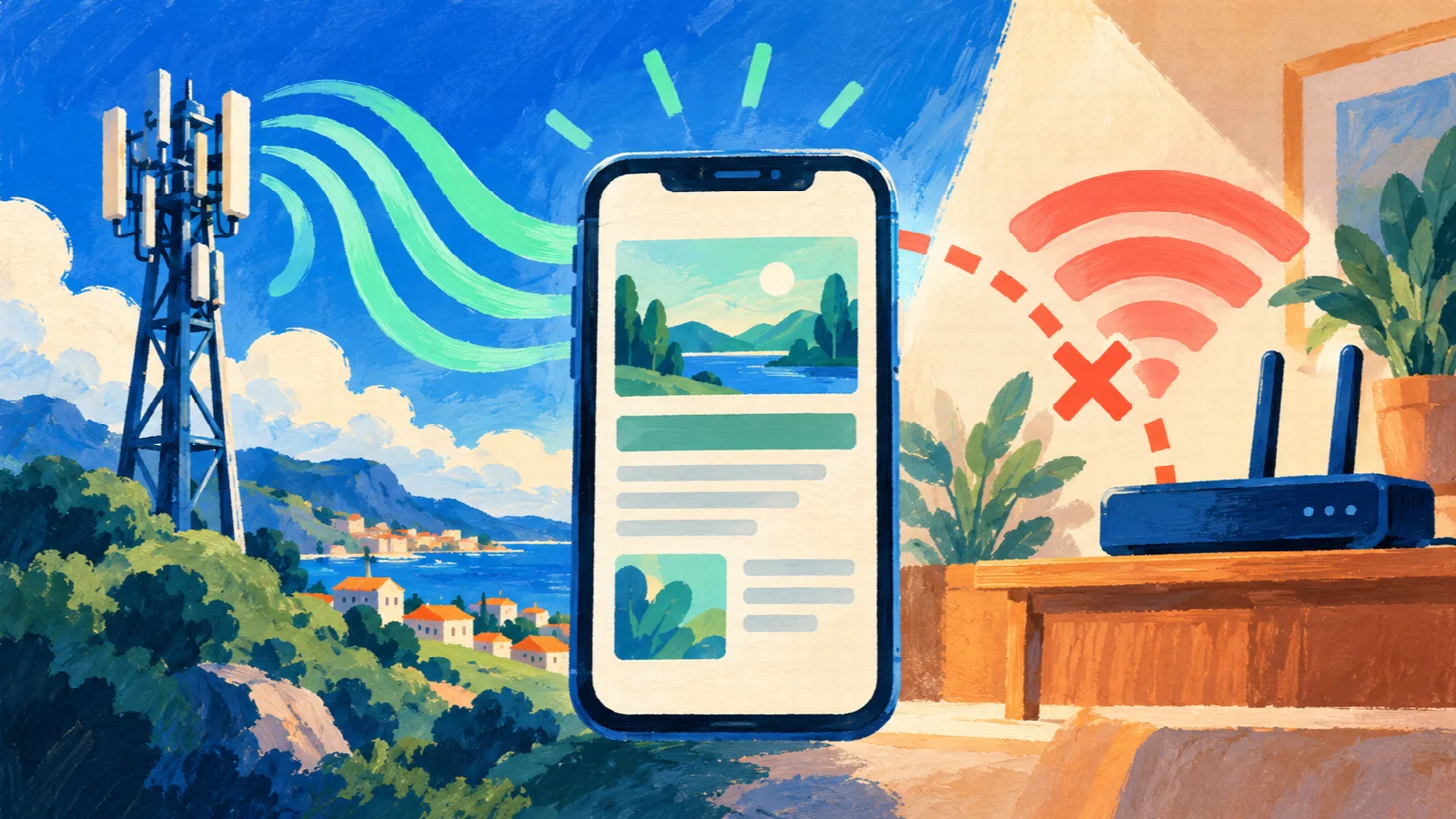
Você desliga o Wi-Fi do celular e o site abre imediatamente no 4G ou 5G. Ao voltar para o Wi-Fi, ele para de carregar. Esse contraste mostra que o site está acessível por pelo menos uma conexão e ajuda a investigar a rede em que ocorre a falha.
Faça a comparação no mesmo celular
Abra exatamente o mesmo endereço nas duas conexões, com poucos minutos de diferença. No teste pelos dados móveis, desligue o Wi-Fi e confira se o aparelho mostra 4G ou 5G. No teste do Wi-Fi, confirme a rede escolhida. Assim você evita comparar um computador com o celular e atribuir toda a diferença à conexão.
Se usa VPN ou um recurso que encaminha sua navegação por outro servidor, registre essa informação. Ele pode mudar o caminho do acesso e dificultar a comparação. Não altere políticas de segurança de uma rede de trabalho por conta própria.
Outros sites também falham no Wi-Fi?
Se vários sites não carregam, verifique se a conexão com a internet caiu ou se a rede exige uma tela de autorização. Estar conectado ao Wi-Fi não significa que o roteador tenha acesso à internet. Veja se outro aparelho conectado à mesma rede também apresenta o problema.
Se os demais sites funcionam e apenas um endereço falha em vários aparelhos do Wi-Fi, o sinal sem fio fraco deixa de ser a principal explicação. O caminho até aquele site ou uma restrição aplicada à conexão merecem investigação.
Confira se o site responde em outra rede
Use o Site no Ar para consultar o domínio a partir do servidor do serviço. Um resultado normal, somado ao acesso pelos dados móveis, reforça a necessidade de investigar o Wi-Fi, a conexão da operadora ou uma restrição do site àquela rede. O teste não identifica automaticamente qual dessas hipóteses é a causa.
Reinicie o roteador com cuidado
Se a rede é sua e você pode interromper a conexão, avise as outras pessoas e reinicie modem e roteador conforme as instruções do fabricante ou da operadora. Você pode desligá-los da energia, aguardar cerca de um minuto e ligá-los novamente, respeitando a orientação dos equipamentos. Espere as luzes de conexão estabilizarem antes de repetir o teste.
Reiniciar pode resolver uma falha temporária, mas não garante mudança do IP público. Não pressione o botão Reset: restaurar configurações de fábrica é diferente de reiniciar e pode apagar os dados necessários para a conexão.
Se houver acesso negado, procure o suporte do site
Uma tela de acesso negado ou de excesso de solicitações merece ser registrada. Evite atualizar a página continuamente, pois isso pode prolongar uma limitação. Consulte também os sinais de bloqueio de IP.
O que informar à operadora
Diga que o endereço abre nos dados móveis, mas não na conexão fixa. Informe o domínio, o horário com fuso, a mensagem exata e se outros aparelhos no mesmo Wi-Fi também falham. Inclua o resultado externo e diga se reiniciar o roteador mudou alguma coisa. Esse relato é muito mais útil do que apenas “a internet está ruim”.
Se o acesso voltar depois, anote o horário. Instabilidades podem ser temporárias, mas não há garantia de normalização em minutos ou horas. Se persistir, peça investigação do acesso ao destino específico; não é necessário alterar várias configurações sem uma hipótese clara.
Referência para os primeiros testes
A orientação da Microsoft sobre problemas de Wi-Fi inclui comparação de acesso e reinício dos equipamentos. Este roteiro foca a situação em que um site funciona nos dados móveis.