
Artigos
Site não abre: quais informações enviar ao suporte?

“O site não abre” é um começo, mas deixa o suporte sem saber qual endereço falhou, em que horário ou o que apareceu na tela. Um relato organizado ajuda a equipe a procurar o evento certo e reduz as perguntas repetidas. Você não precisa entender de redes para reunir essas informações.
1. Informe o endereço que apresenta o problema
Anote o domínio e diga se a falha acontece na página inicial ou apenas em uma parte do site. Se o endereço contiver senha, token ou um link privado, não envie esses dados. Para a checagem no Site no Ar, basta o domínio ou subdomínio: o serviço não testa cada página específica.
2. Registre horário, fuso e mensagem exata
Diga quando o problema aconteceu e se ainda está ocorrendo. Inclua o fuso horário ou sua cidade para evitar confusão com os registros do servidor. Copie o texto do erro ou faça uma captura que mostre a mensagem. Esconda nome, e-mail, dados de clientes e informações de conta que não sejam necessários.
Se aparecer um código como 403, 429 ou 503, transcreva-o sem tentar reinterpretar. Se houver um identificador de atendimento ou da solicitação, guarde-o. “Tela em branco”, “conexão recusada” e “acesso negado” são situações diferentes para quem vai investigar.
3. Compare o Wi-Fi com os dados móveis
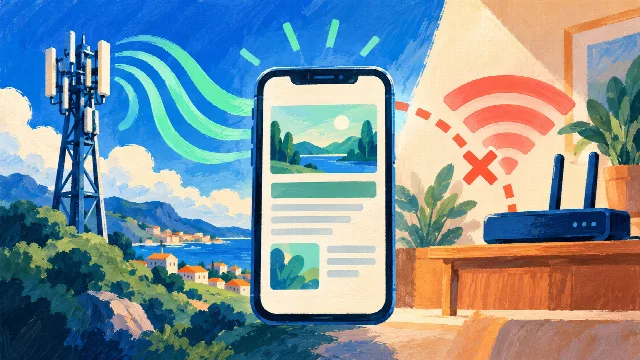
No celular, tente o mesmo endereço na rede em que ocorre a falha e depois com o Wi-Fi desligado, usando 4G ou 5G. Anote o resultado das duas tentativas em horários próximos. Diga também se outro aparelho conectado ao mesmo Wi-Fi apresenta o problema.
Não é preciso fazer dezenas de testes. Uma comparação clara, como “falha em dois aparelhos no Wi-Fi, mas abre nos dados móveis”, já ajuda a equipe a direcionar a investigação. Se usa VPN ou está em uma rede de empresa, informe isso sem alterar configurações que você não administra.
4. Acrescente um teste externo com horário
Consulte o domínio no Site no Ar. O serviço tenta acessar o site a partir do próprio servidor e permite copiar o diagnóstico ou gerar um PDF com a marca do 1kApps. Envie esse resultado junto com o relato do que acontece no seu aparelho.
O relatório registra aquela tentativa externa. Ele não comprova que o site funciona em todas as redes nem reproduz o caminho da sua conexão. Essa distinção é útil para o suporte comparar evidências sem descartar a sua dificuldade de acesso.
5. Compartilhe seu IP apenas se for necessário
O suporte pode pedir o IP público para procurar uma restrição nos registros. Você pode consultar essa informação no app e decidir se deseja incluí-la no diagnóstico. Envie por um canal oficial e privado, evitando publicar IPs e capturas com dados pessoais em comentários abertos.
Modelo de mensagem para copiar e preencher
Olá! Não consigo acessar o seguinte site:
Domínio: [preencha]
Página afetada, sem dados privados: [preencha]
Data, horário e fuso: [preencha]
Mensagem ou código de erro: [preencha]
Na conexão Wi-Fi: [abre / não abre]
Nos dados móveis, com Wi-Fi desligado: [abre / não abre / não testei]
Outro aparelho na mesma rede: [resultado / não testei]
Teste externo e horário: [resultado]
Desde quando acontece: [preencha]
Anexei uma captura da mensagem e, se disponível, o diagnóstico em PDF. Podem verificar o acesso ao destino e eventuais restrições no horário informado?
Envio para a operadora ou para a hospedagem?
Se apenas a conexão fixa falha e os dados móveis funcionam, comece informando a operadora e o suporte do site sobre essa diferença. Se houver acesso negado, o responsável pelo site ou pela hospedagem precisa verificar as regras de acesso. Quando o site também falha externamente, a hospedagem deve receber o resultado, sem presumir que ele prova uma queda geral.
Depois de uma resposta ou correção, repita o acesso na conexão originalmente afetada e informe o resultado. Se o problema desapareceu sozinho, registre o horário em que voltou; essa informação também ajuda a correlacionar o episódio.
Entenda a diferença entre os resultados
Se você atende clientes, leia meu site abre para mim, mas não para o cliente. Para investigar recusa de acesso, veja os sinais de bloqueio de IP.