
Como instalar apps do 1kApps no iPhone e iPad pelo Safari
Quer abrir seu app do 1kApps pelo ícone no iPhone ou iPad? No Safari, o caminho é adicionar o aplicativo à Tela de Início. Você não precisa procurar o app na App Store. A instalação é opcional: os apps multiplataforma também funcionam diretamente pela web.
Vamos fazer isso em cinco passos. O passo 2 mostra exatamente onde tocar na barra de endereço para abrir o menu e, dentro dele, Compartilhar. As imagens ampliam os controles para facilitar a identificação. Primeiro, abra a ferramenta no Safari; o menu que vamos usar é o do navegador.
1. Abra no Safari o app que você quer instalar
Entre no catálogo do 1kApps, escolha a ferramenta e toque em Abrir na web. Você deve estar vendo a interface do aplicativo, com seus campos e botões. No exemplo do Estúdio de texto, o endereço real é https://1kapps.com/apps/1/.
Se abriu pelo WhatsApp, Instagram, Chrome ou outro aplicativo, copie esse endereço real, abra o Safari, cole na barra de endereços e confirme. Não copie o endereço deste artigo nem a página de apresentação. Aguarde a ferramenta terminar de carregar antes de continuar.
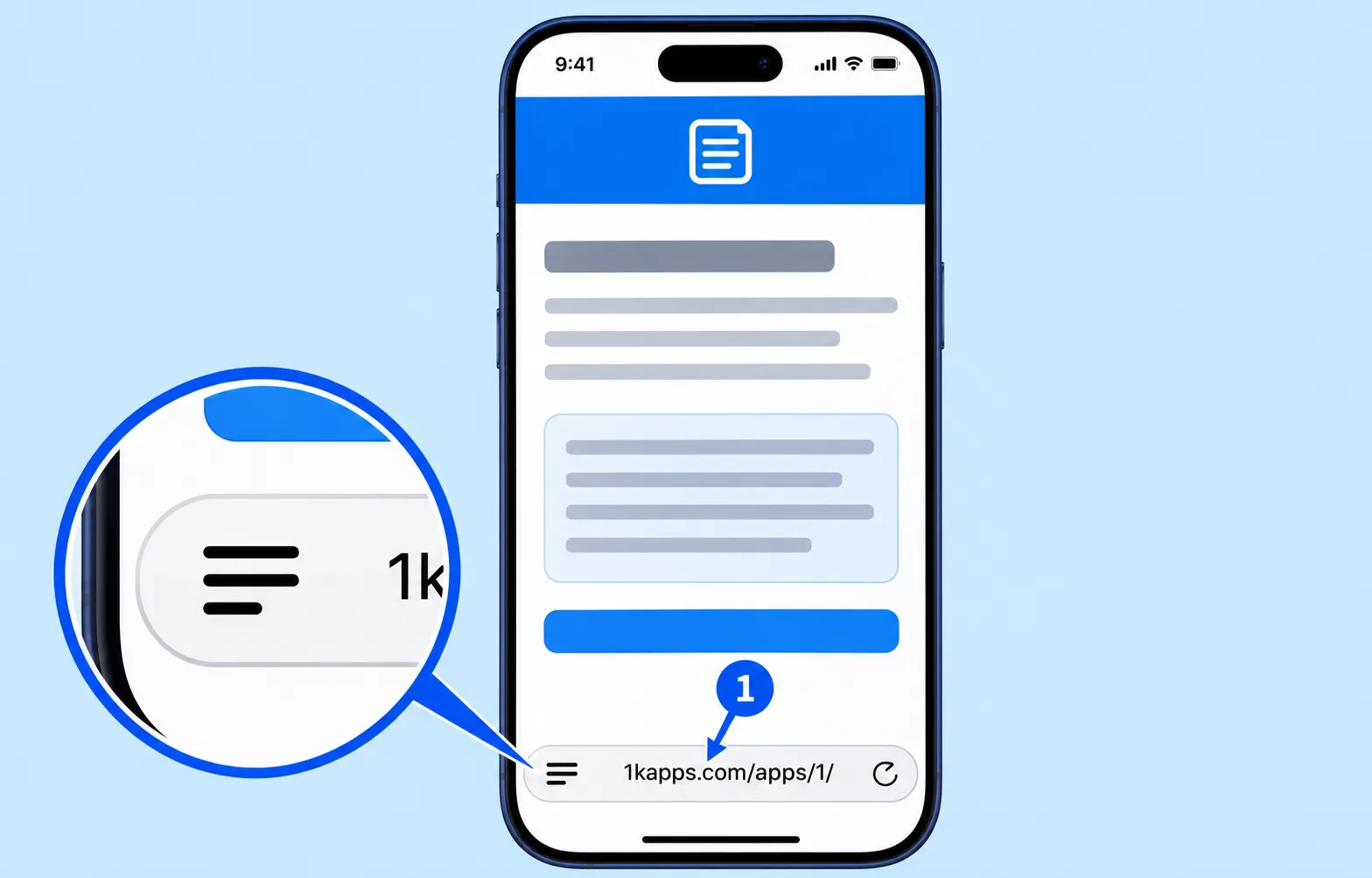
2. Toque no botão de três linhas da barra de endereço; depois, em Compartilhar
2A — Abra o menu da página. Com o app aberto no Safari, olhe para o lado esquerdo da barra de endereço. Toque no ícone de três linhas horizontais, com a terceira mais curta, mostrado em destaque na imagem. Esse é o botão que abre o menu do Safari. Se a barra estiver recolhida, toque na área do endereço para exibir os controles antes de tocar nesse ícone.
2B — Dentro do menu que se abriu, toque em Compartilhar. Identifique o item pelo ícone de um quadrado aberto na parte de cima, com uma seta saindo para cima, destacado na imagem. Só agora será aberto o painel de compartilhamento usado no próximo passo.
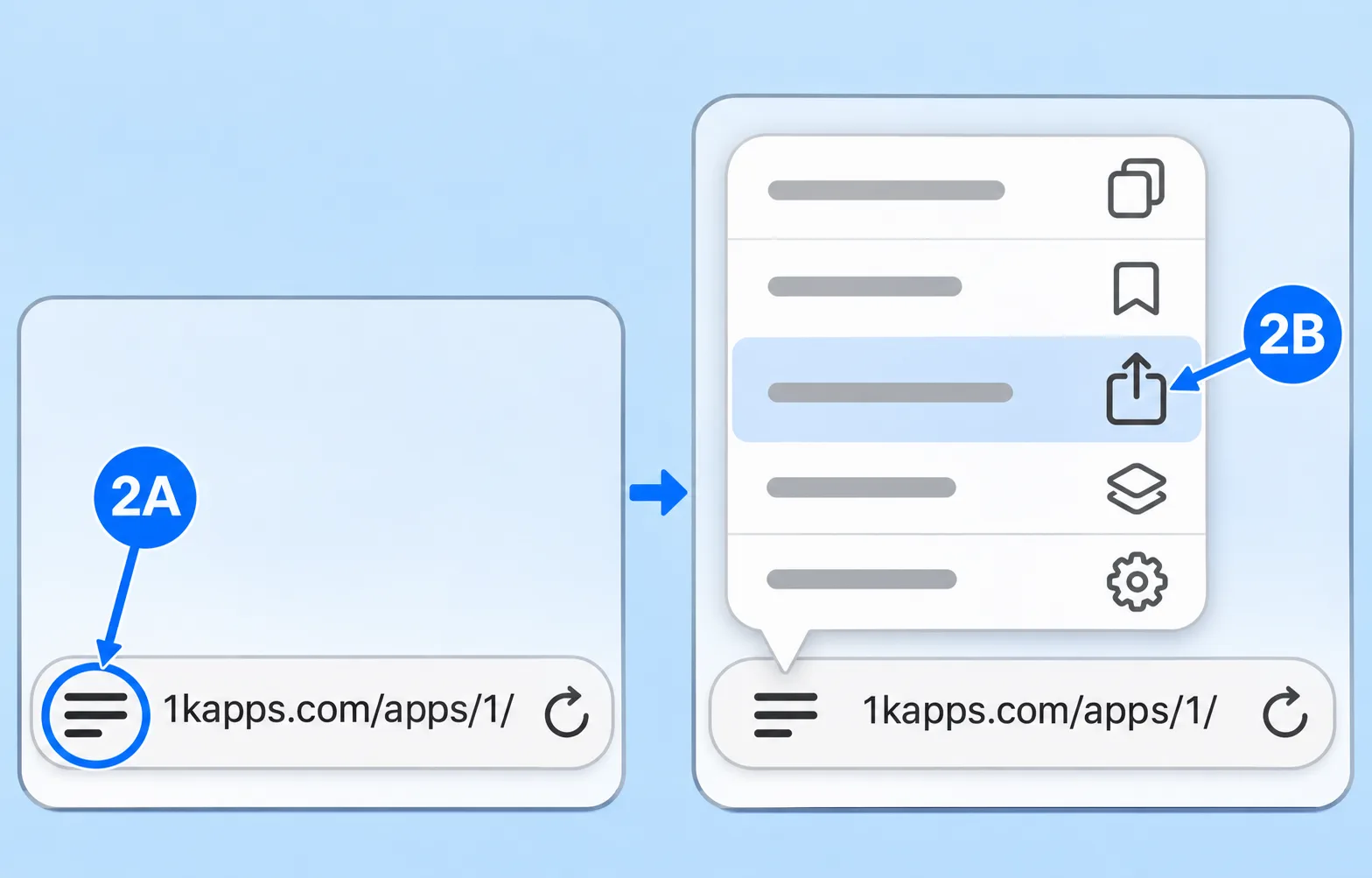
As ilustrações mostram esse caminho pela barra de endereço. Se o seu Safari usar outro layout e já exibir o ícone de quadrado com seta para cima diretamente na barra, toque nele para abrir o mesmo painel. Não confunda o botão de três linhas do Safari com o menu que possa existir dentro do aplicativo.
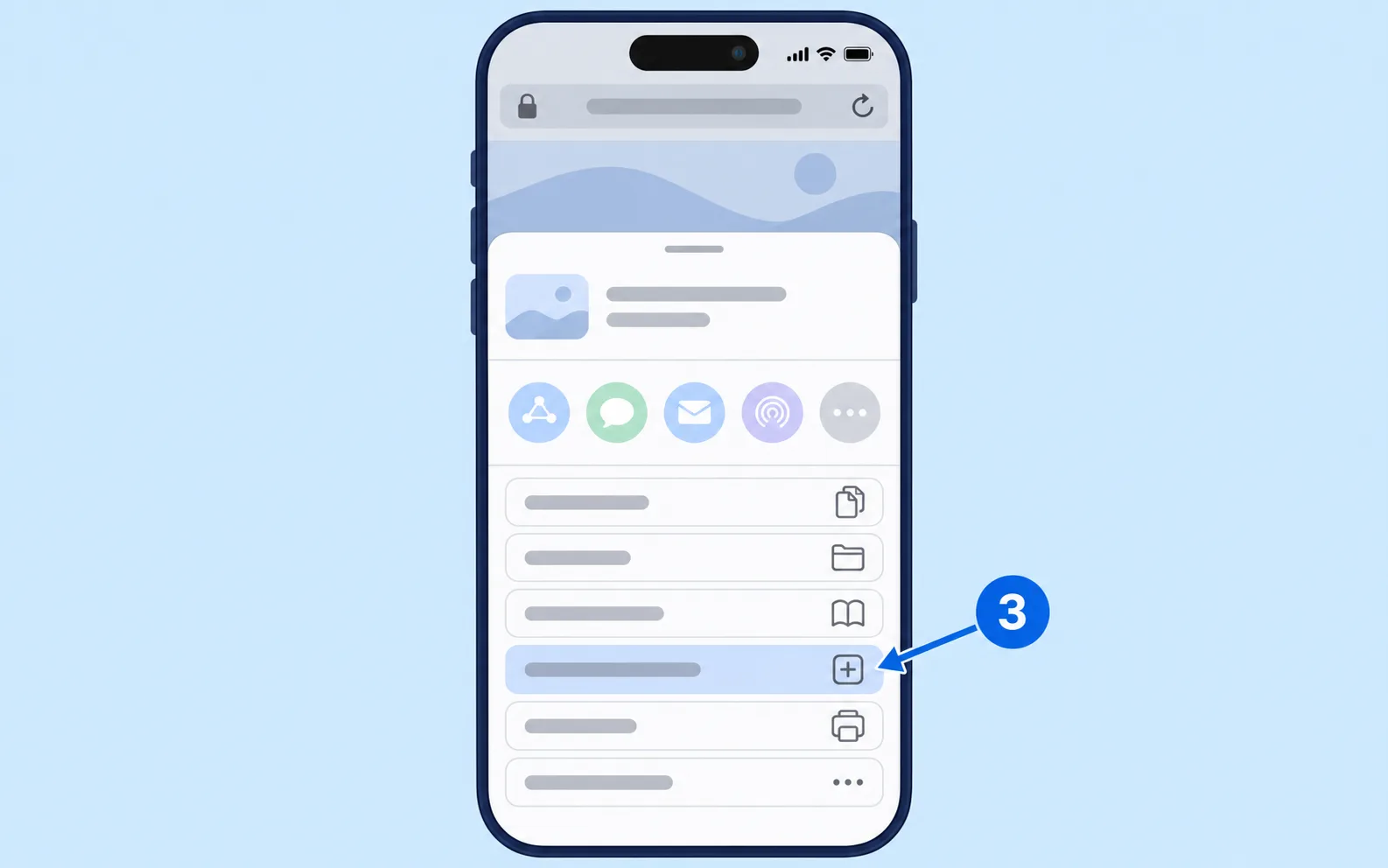
3. Role a lista e toque em Adicionar à Tela de Início
O Safari abrirá o painel de compartilhamento. Role a lista de ações para baixo, além dos contatos e dos ícones de outros apps, até encontrar Adicionar à Tela de Início. Toque nessa ação. Não escolha apenas Copiar, Favoritos ou Lista de Leitura: eles têm outras finalidades.
4. Confira o nome e confirme a adição
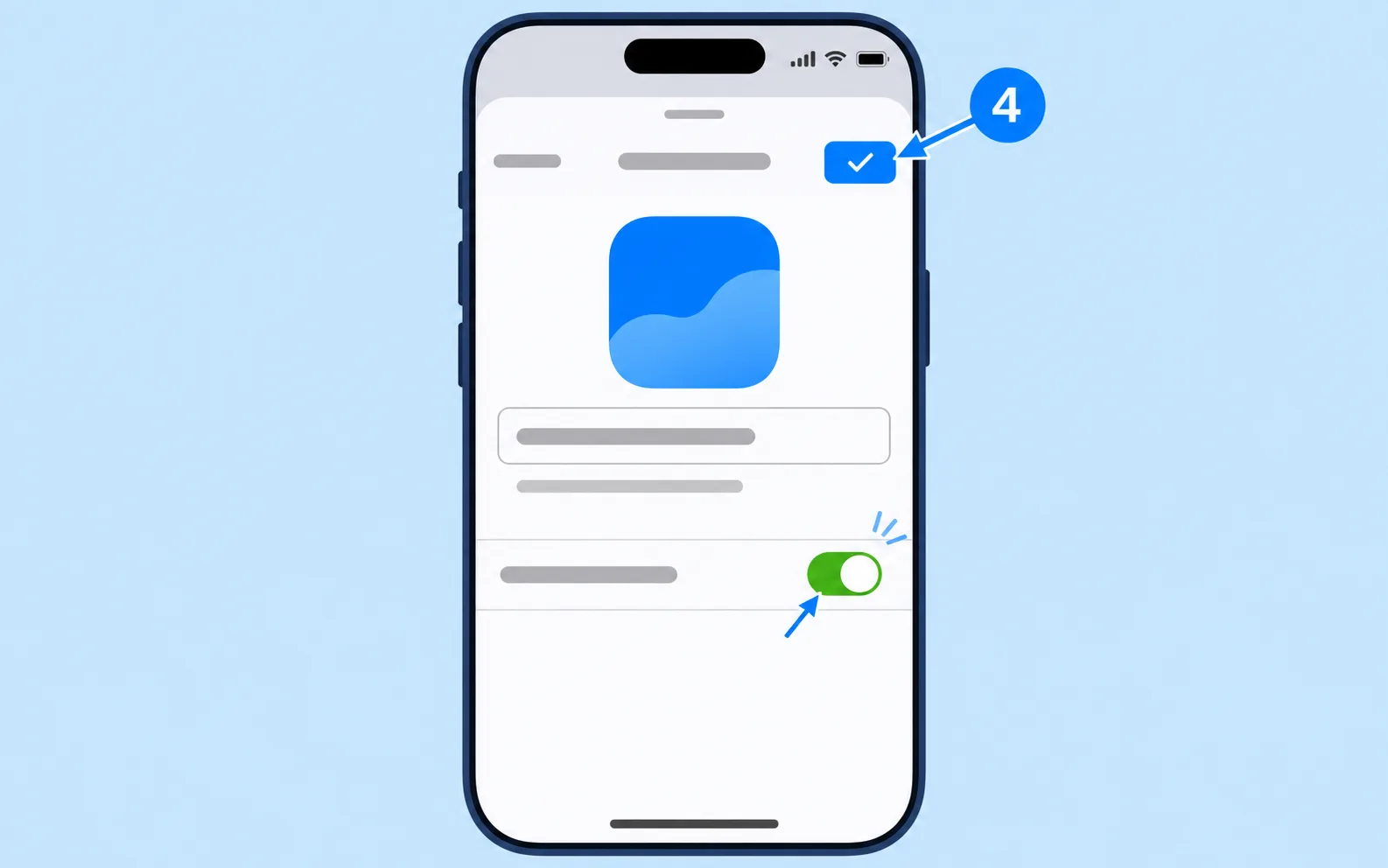
Na confirmação, confira o nome e o ícone da ferramenta. Se aparecer Abrir como App da Web, deixe a opção ativada. Depois, toque em Adicionar. Esse controle pode não existir em versões anteriores; siga a confirmação disponível no seu aparelho.
5. Abra o app pelo novo ícone
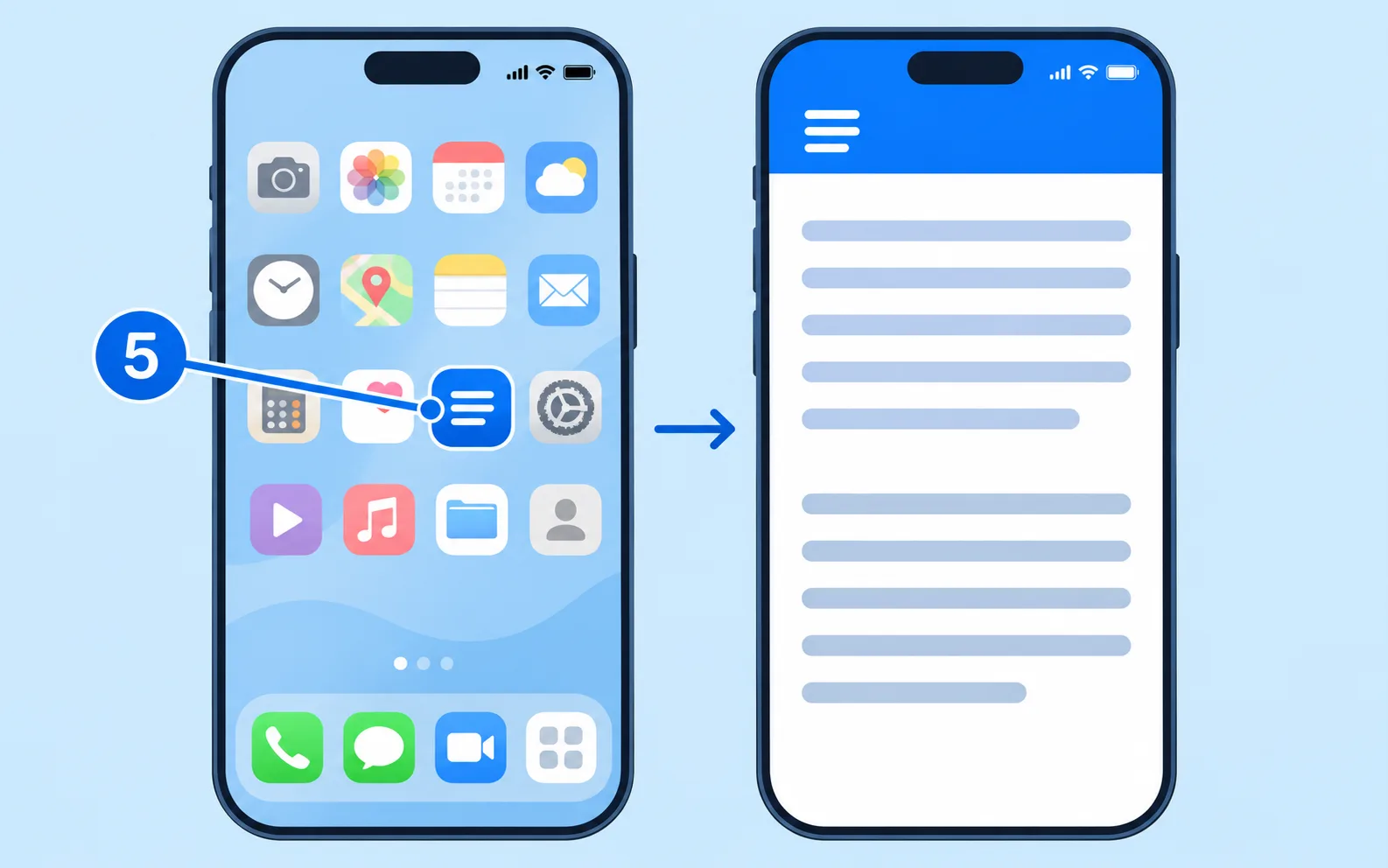
Volte à Tela de Início e procure o ícone. Toque nele para abrir a ferramenta. Se necessário, deslize entre as páginas ou use a busca do dispositivo pelo nome. O app instalado pode abrir em uma janela própria, sem a barra habitual de navegação do Safari.
Se o ícone abrir este artigo ou a apresentação do produto, foi adicionada a página errada. Volte ao passo 1 e adicione a ferramenta aberta no endereço /apps/ correspondente. Não apague dados do navegador para corrigir um atalho.
E no iPad: o que muda?
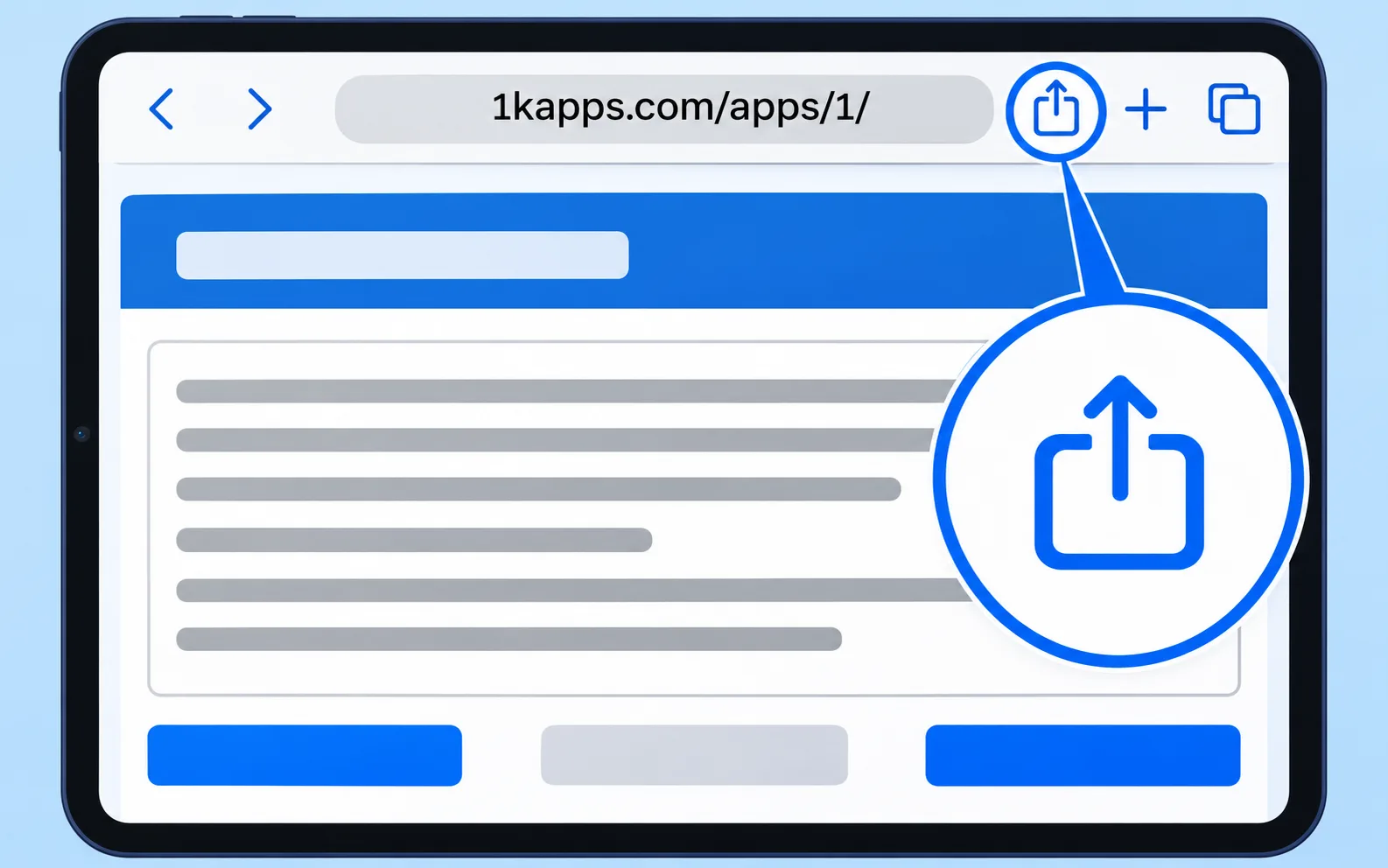
No iPad com a barra completa do Safari, o botão Compartilhar fica no canto superior direito da janela, à direita do campo de endereço: é o quadrado com seta para cima destacado na imagem abaixo. Toque nele com o aplicativo aberto. Se o seu layout agrupar os comandos no menu da barra de endereço, abra primeiro o botão de três linhas e selecione o mesmo ícone de Compartilhar, como no passo 2. Depois, siga Adicionar à Tela de Início → Abrir como App da Web, se oferecido, → Adicionar. Se houver Mais ou Ver Mais no painel, expanda as ações. Adicione o ícone em cada aparelho desejado; isso não sincroniza automaticamente seus dados.
Não encontro Adicionar à Tela de Início. O que faço?
Verifique se está realmente no Safari, com a ferramenta aberta, e role toda a lista de ações. No iPhone, se a opção continuar ausente, procure Editar Ações no fim da lista e adicione Adicionar à Tela de Início, quando essa configuração estiver disponível. Em aparelhos de empresa ou escola, restrições podem bloquear alterações. Se o menu do seu aparelho for diferente, consulte os guias oficiais da Apple para iPhone e iPad.
Meus textos e arquivos serão enviados para instalar?
A instalação carrega os arquivos necessários ao funcionamento do app. Nas funções de processamento local, seus textos e arquivos são tratados no próprio dispositivo, sem envio ao 1kApps para processamento. Instalar não cria cópia em nuvem nem garante que trabalhos já abertos no Safari apareçam na versão instalada. Salve ou baixe o que quiser guardar antes de mudar de contexto. Funções online continuam exigindo conexão; o funcionamento offline depende da ferramenta e dos recursos já disponíveis no aparelho.
Vai instalar em outro sistema? Veja como instalar no Windows, Linux, Mac e Android.